雙系統常見痛點:某分區突然無法存取
安裝 Windows 7 + Windows 8 雙系統的使用者,常遇到某磁碟分區在另一系統下提示「拒絕存取」、無法開啟的問題。根本原因是 NTFS 權限不匹配:新安裝的系統建立新使用者帳戶(SID 不同),導致舊分區的 ACL(存取控制清單)不包含新帳戶權限。
解決方案:手動取得擁有權與完整控制權
注意: Windows 8 啟用內建 Administrator(超級管理員)雖能解決權限問題,但會導致所有 Metro 應用拒絕執行。因此必須採用「修改當前使用者權限」而非「啟用超管」的方案。
逐步操作指南
- 在「電腦」中右鍵點選無法存取的磁碟分區 → 選擇「內容」
- 切換至「安全性」標籤 → 點選「進階」 → 「擁有者」頁籤 → 「編輯」
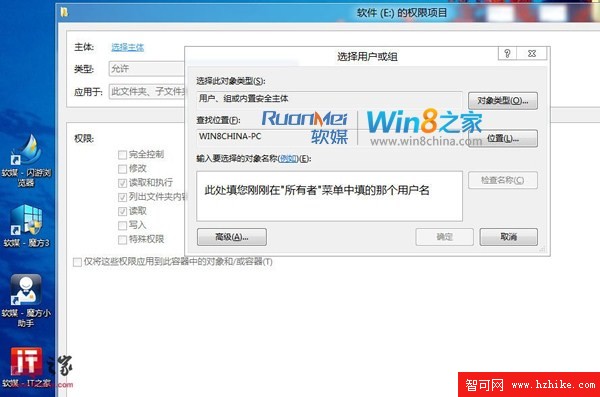
- 在「變更擁有者為」列表中選擇當前使用者帳戶,或點選「其他使用者或群組」輸入帳戶名稱 → 「檢查名稱」 → 確定
- 勾選「取代子容器和物件的擁有者」 → 確定套用
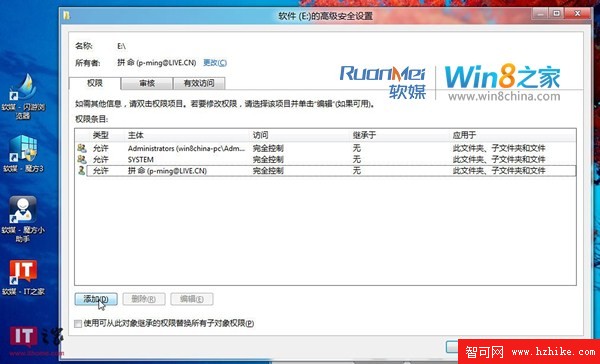
- 回到「安全性」標籤 → 「編輯」 → 「新增」 → 輸入當前使用者帳戶 → 確定
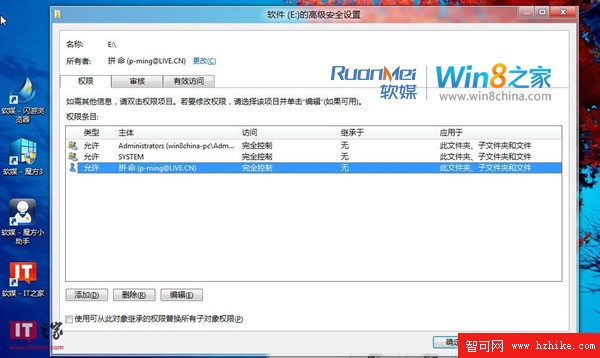
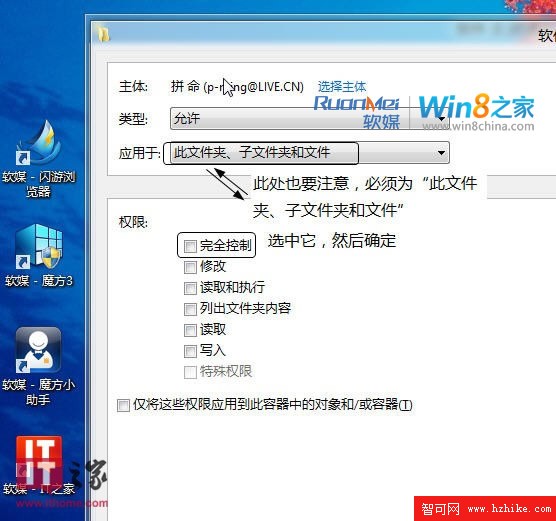
- 選中剛新增的使用者 → 在權限欄勾選「完全控制」的「允許」 → 確定
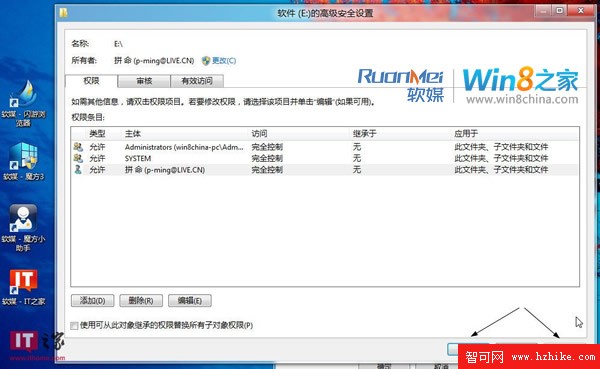
- 系統開始遞歸套用權限變更,視檔案數量與大小需等待數分鐘
原理說明
- 擁有權轉移:讓當前使用者成為分區擁有者,獲得修改 ACL 的資格
- 明確授權:在 DACL(自主存取控制清單)中為當前使用者添加「完全控制」ACE(存取控制項目)
- 遞歸繼承:子資料夾與檔案繼承新權限,徹底解決存取問題
完成後即可正常讀寫該分區。 此法同樣適用於外接硬碟、USB 隨身碟在不同電腦間移動產生的權限問題。建議雙系統使用者對共用資料分區預先設定「Everyone 完全控制」或建立專用共用帳戶,避免重複操作。