個人資料量爆炸成長,其重要性早已超越硬體裝置本身。若本地硬碟故障,同樣放在該硬碟上的備份檔案將隨之消失。Windows 8 消費者預覽版引入 「檔案歷程記錄」 功能,透過外部磁碟機(USB 隨身碟、外接硬碟、網路位置)實現「異地備份」,大幅提升資料安全係數。
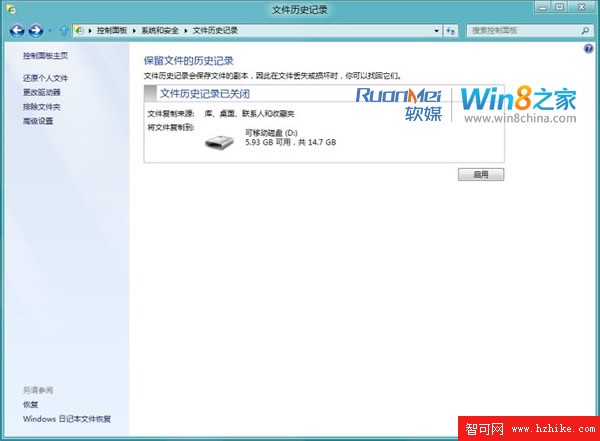
控制台 → 系統與安全性 → 檔案歷程記錄。若未偵測到外部磁碟機,系統提示:「建議使用外部磁碟機進行檔案歷程記錄。連接磁碟機並重新整理,或使用網路位置。」
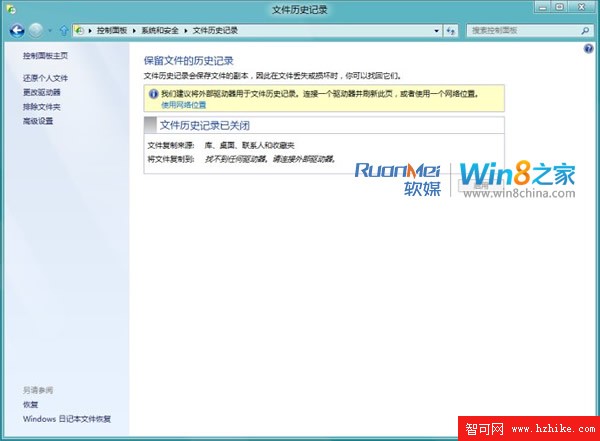
插入 16GB USB 隨身碟 → 重新整理頁面 → 系統自動偵測並顯示可用磁碟機 → 點選「開啟」啟用功能。狀態顯示「檔案歷程記錄正在儲存您檔案的副本」,並顯示來源磁碟與目標可用空間。
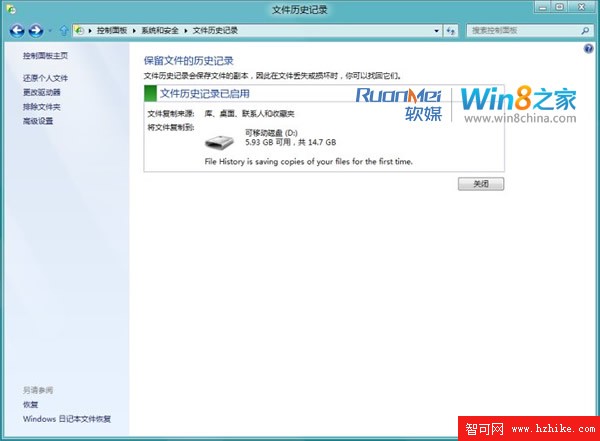
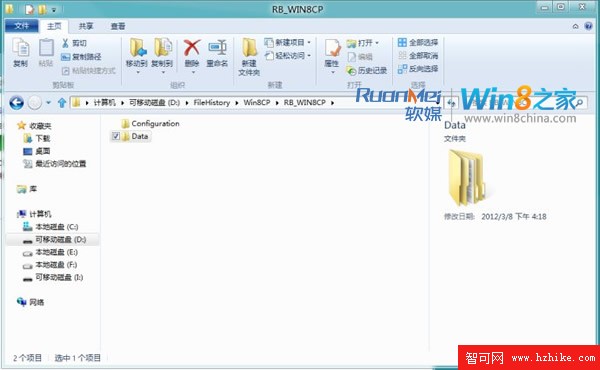
開啟備份磁碟機,檔案以 組態檔 + 原始檔案副本 形式儲存,路徑結構清晰,非專有加密格式,便於緊急情況下直接複製還原。
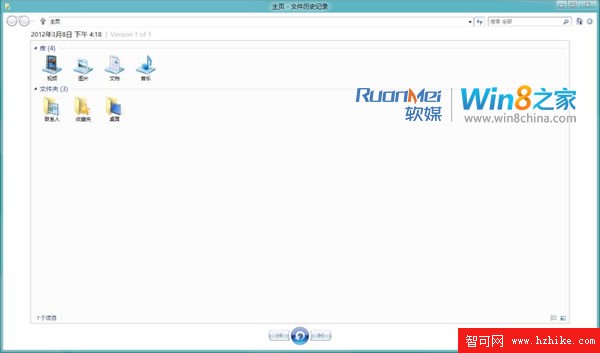
介面顯示備份時間軸、版本序號、檔案清單,支援逐層展開檢視、版本間前後切換、一鍵還原至原位置或指定資料夾。
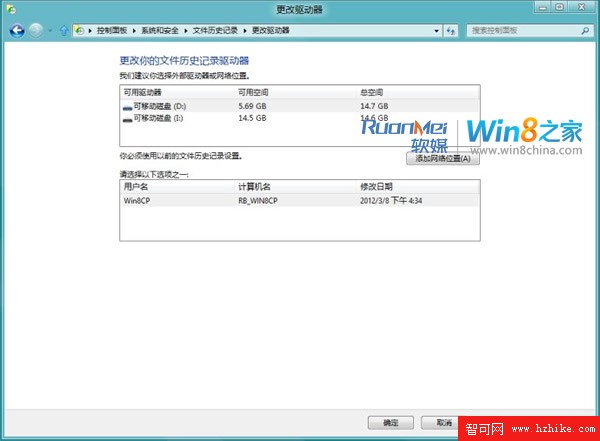
列出所有可用磁碟機,支援切換備份磁碟、新增網路位置、選擇備份特定使用者資料。
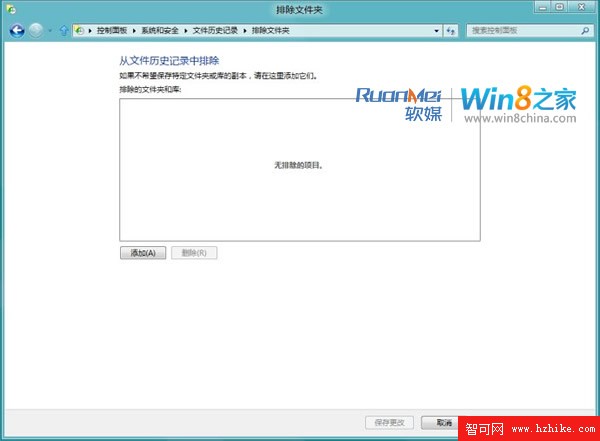
可將暫存檔、快取、大型媒體庫等非關鍵資料夾排除備份,節省空間與頻寬。
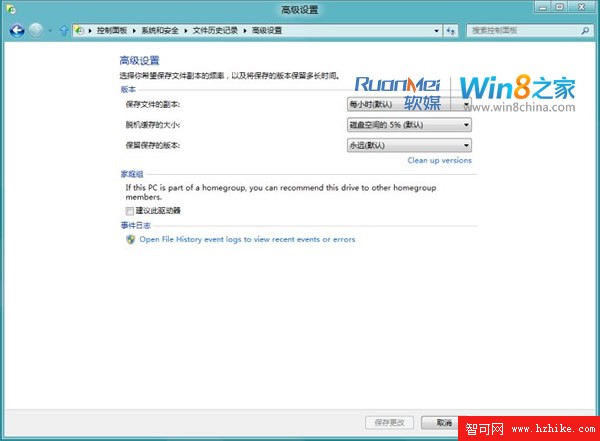
檔案歷程記錄以「自動、增量、外部、版本化」四大特性,為一般使用者建立了專業級的資料保護基線。無需複雜設定、無需購買軟體,一個 USB 隨身碟即可啟用類 Time Machine 的保護機制。Windows 8 將資料安全從「進階用戶的選修課」變為「所有人的必修課」,這或許是該版本最具長遠價值的創新之一。(文/電腦小助手 MVP)