Windows XP Windows 7 Windows 2003 Windows Vista Windows 綜合教學 Linux 系統教學
Windows 10 Windows 8 Windows 2008 Windows NT Windows Server 電腦軟體教學

Windows 8 更新裝置驅動程式完整教學:自動搜尋與手動指定

編輯:Win8 系統基礎知識

硬體裝置運作異常或效能不彰時,更新驅動程式往往能解決問題。Windows 8 提供「裝置管理員」介面,支援自動從網路搜尋或手動指定驅動程式資料夾兩種更新方式。
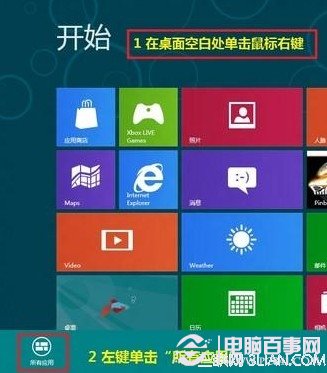
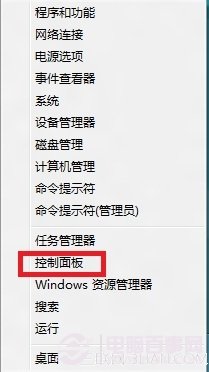
進入裝置管理員

  1. 滑鼠右鍵桌面空白處 →「所有應用程式」→「控制台」。
    所有應用程式
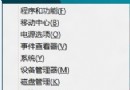
  2. 或按 Win+X 直接選擇「控制台」。
    Win+X 選單
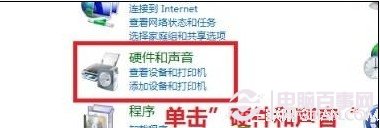
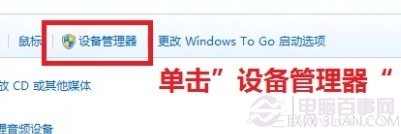
  3. 在控制台選擇「硬體和音效」→「裝置管理員」。
    硬體和音效
    裝置管理員

更新驅動程式步驟

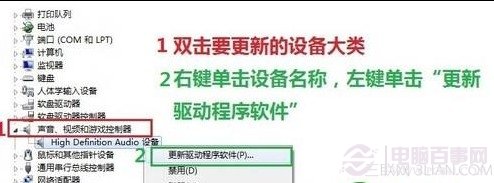
  1. 在裝置管理員中,展開裝置類別,右鍵目標裝置 →「更新驅動程式軟體」。
    更新驅動程式選單
  2. 選擇更新方式:
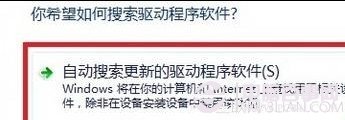
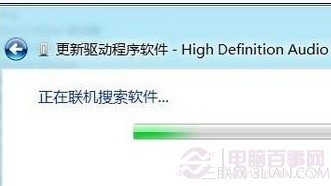
    方式 A:自動搜尋更新的驅動程式軟體 — 系統連線 Windows Update 下載安裝最相符驅動。
    自動搜尋
    自動安裝中
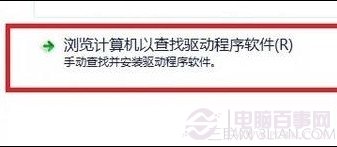
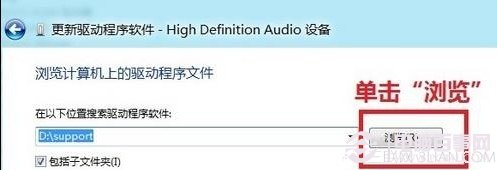
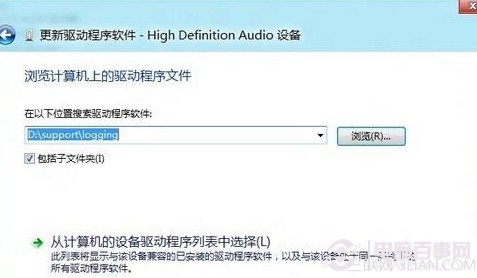
    方式 B:瀏覽電腦尋找驅動程式軟體 — 手動指定已下載驅動程式的資料夾 (需包含 .inf 檔)。
    手動指定
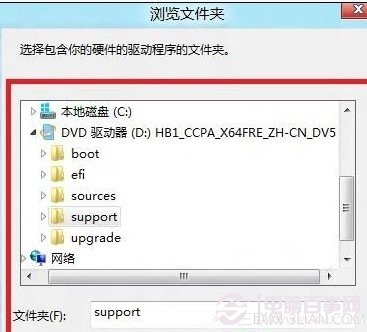
    瀏覽資料夾
    確定資料夾
    安裝完成

注意事項

  • 建議優先從裝置製造商官網下載最新驅動程式,再使用「方式 B」安裝,相容性最佳。
  • 若更新後出現問題,可在裝置管理員右鍵裝置 →「內容」→「驅動程式」→「回復驅動程式」。
Copyright © Windows教程網 All Rights Reserved