許多 Windows 8 使用者遇過這種情況:瀏覽器上網正常,但 Windows Store 應用商店卻顯示「無網路連線」或無法開啟。這通常是因為 WinHTTP 代理設定、網路隔離機制或 IPv6 衝突導致。本文提供三種由淺入深的解決方案,助您快速恢復商店連線。
此方法透過將 Internet Explorer 的代理設定匯入 WinHTTP 服務,解決商店無法讀取系統代理的問題。
netsh
winhttp
import proxy source=ie
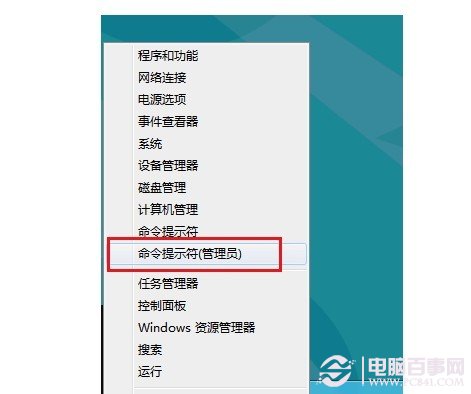
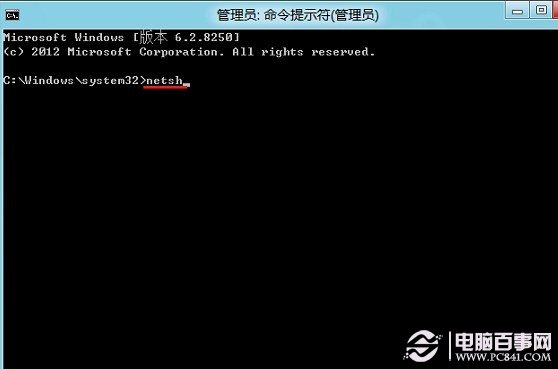
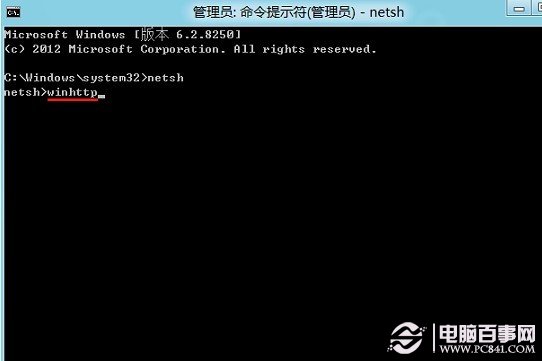
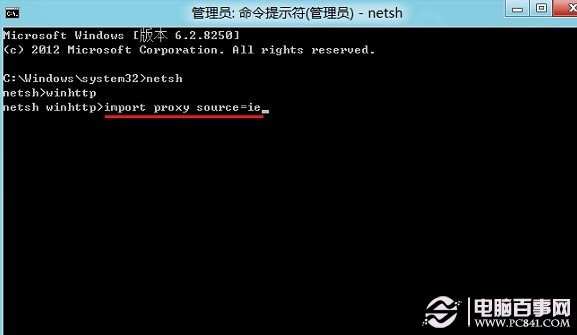
指令說明:
netsh- 網路殼層,用於重設網路配置
winhttp- 進入 WinHTTP 服務設定模式
import proxy source=ie- 將 IE 瀏覽器的 Proxy 設定匯入 WinHTTP,讓現代應用能正確使用系統代理
部分使用者回報關閉「網路共用」後問題解決:
若上述方法均無效,可嘗試此非常規但有效的方法:
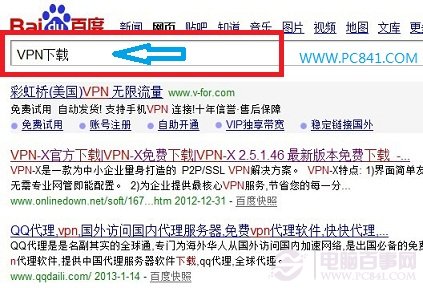
原理推測: VPN 連線過程會重置網路堆疊與 WinHTTP 服務狀態,間接修復了商店的連線通道。若安裝過程卡住,可用 360 安全衛士或 QQ 電腦管家清理快取後再試。
Windows 8 鎖定畫面即時資訊:自訂背景、選擇鎖定畫面應用 (郵件/天氣/郵件/微博)、查看網路/電池狀態
Win8 內建 Reader 應用閱讀 PDF 技巧(三):縮放比例調整、雙頁顯示、全螢幕閱讀
如何查看預裝 Win8/Win8.1 OEM 系統產品金鑰?AIDA64、ProduKey、PowerShell 三大法
Windows 8 開始畫面磚行數自訂:登錄編輯器修改顯示列數
Windows 8 開發者預覽版首批更新補丁釋出 含藍屏修復與憑證撤銷
Windows 8.1 Update 常用熱鍵精選:靈活掌握提升操作效率