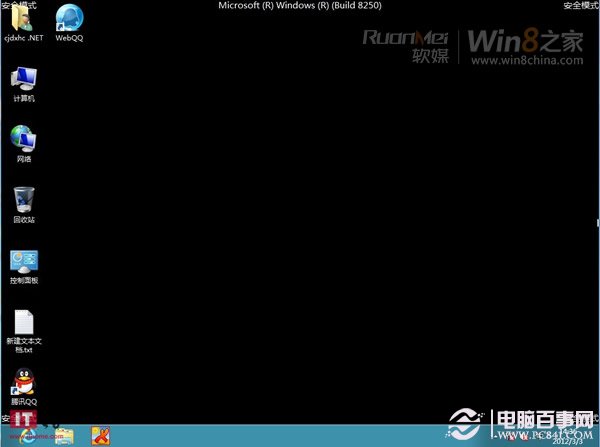
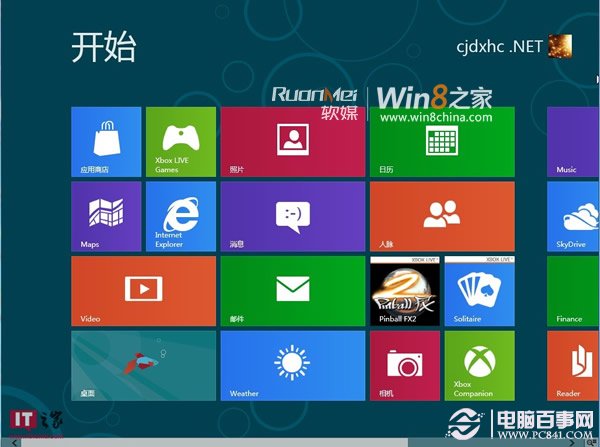
安裝 Windows 8 系統後,許多使用者發現傳統的開機狂按 F8 或 Shift+F8 已無法進入安全模式,這讓習慣 Windows 7/XP 操作的用戶感到困擾。本文將詳細介紹 Windows 8 系統進入安全模式的多種方法,透過圖文並茂的步驟說明,讓您輕鬆掌握這項關鍵技能。
方法一:使用系統設定工具 (msconfig) 新增安全模式啟動項
這是最直接且不需額外軟體的方法:
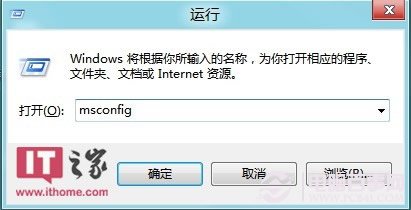
- 按下 Win + R 開啟「執行」對話框,輸入
msconfig 並按 Enter
- 在「系統設定」視窗中切換至「開機」索引標籤
- 在開機選項區域勾選「安全開機」,並可根據需求選擇「最小」、「替代 Shell」或「網路」模式
- 點擊「確定」,系統會提示重新開機,選擇「重新啟動」即可自動進入安全模式
方法二:透過「魔方優化大師」新增啟動選單 (進階用戶適用)
若習慣使用第三方優化工具,可嘗試此方法:
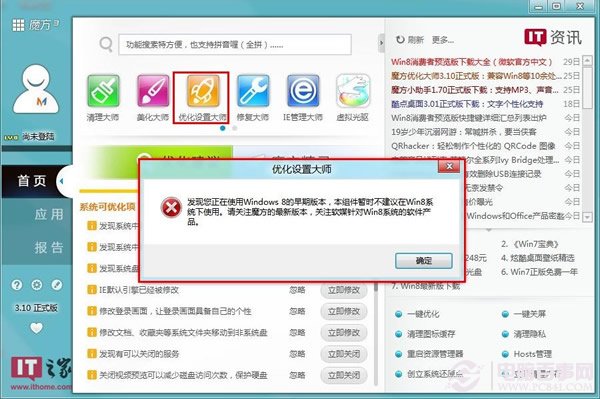
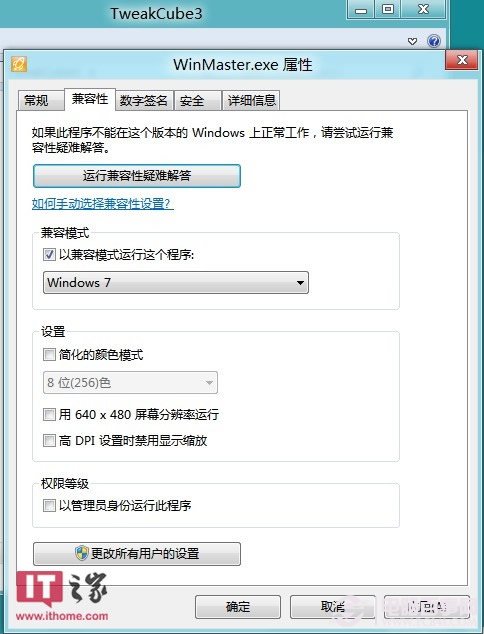
- 找到魔方安裝目錄下的
TweakCube3\WinMaster.exe (優化設定大師)
- 右鍵點擊選擇「以系統管理員身分執行」,解決權限不足問題
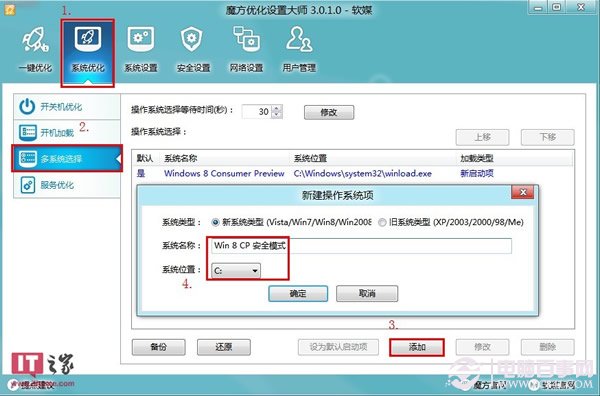
- 在介面中尋找「新增安全模式啟動項」功能並啟用
- 重新開機後即可在開機選單中看到安全模式選項
方法三:使用 Win+I 快捷鍵進入復原環境 (適用於無法進入系統時)
- 在登入畫面或桌面按下 Win + I 開啟設定魅力列
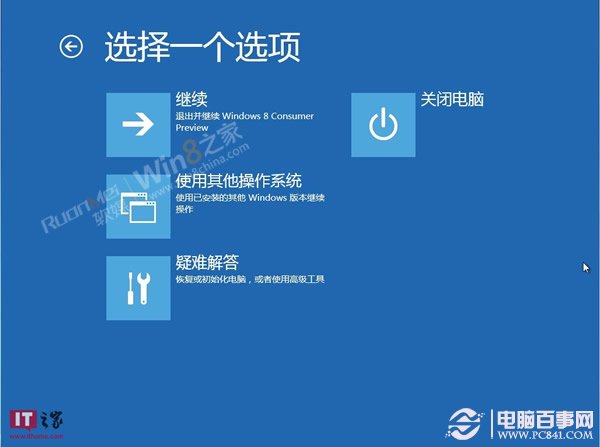
- 點擊「電源」圖示,按住 Shift 鍵的同時點選「重新啟動」
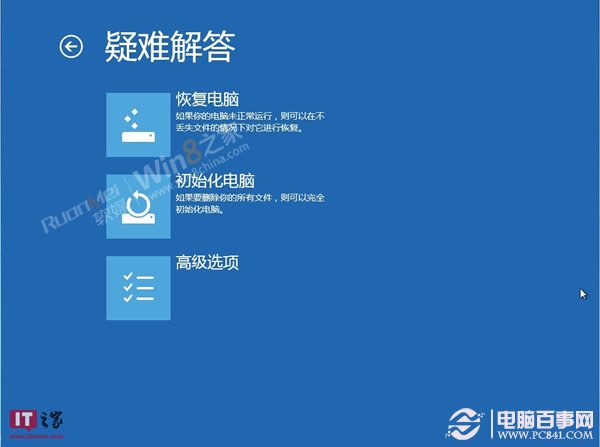
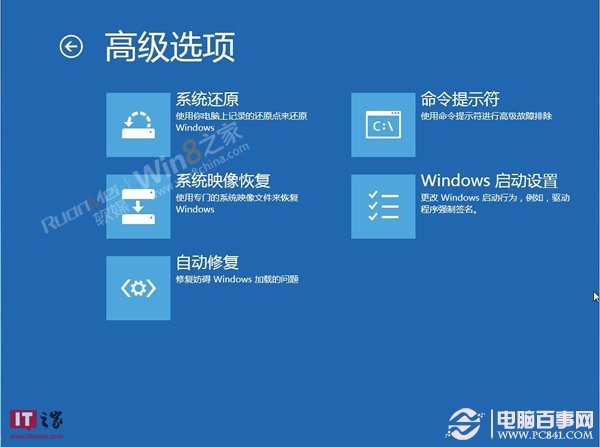
- 系統將進入「選擇選項」藍色介面,依序點選:「疑難排解」→「進階選項」→「啟動設定」→「重新啟動」
- 重新開機後按數字鍵 4 (或 F4) 進入安全模式,5 為帶網路安全模式
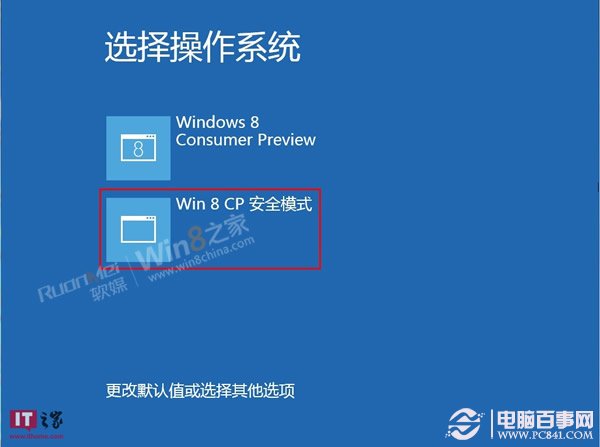

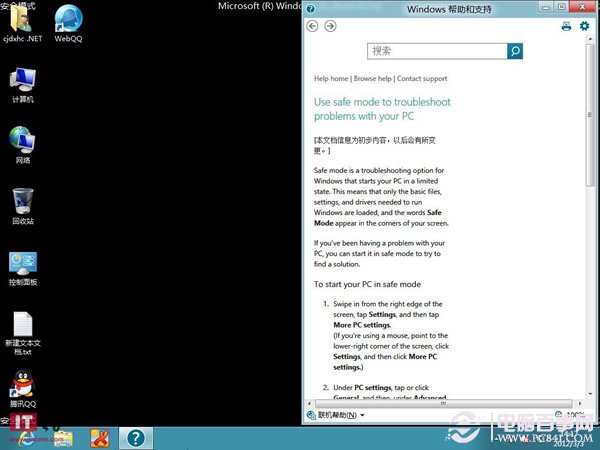
進階設定:自訂開機選單等待時間與預設系統
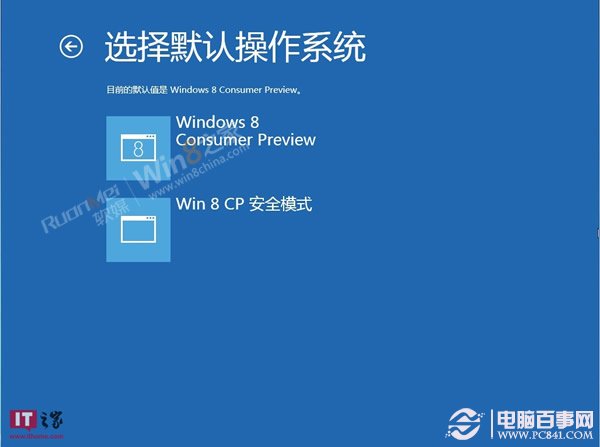
進入系統選擇介面後,點擊「變更預設值或選擇其他選項」可進行以下設定:
- 調整開機選單等待時間:5 分鐘、30 秒、5 秒
- 變更預設啟動作業系統
- 進入「疑難排解」可使用「重新安裝 Windows」、「還原電腦」等修復功能
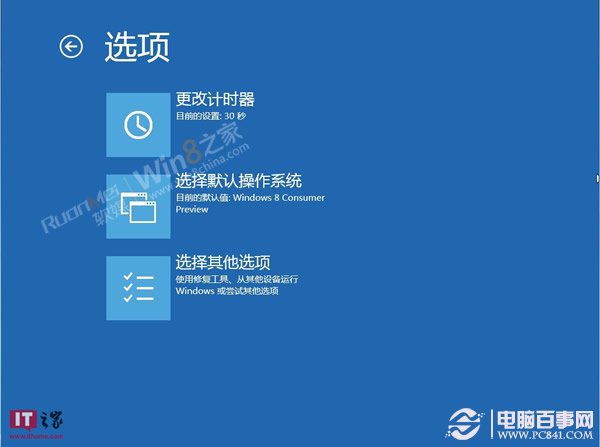
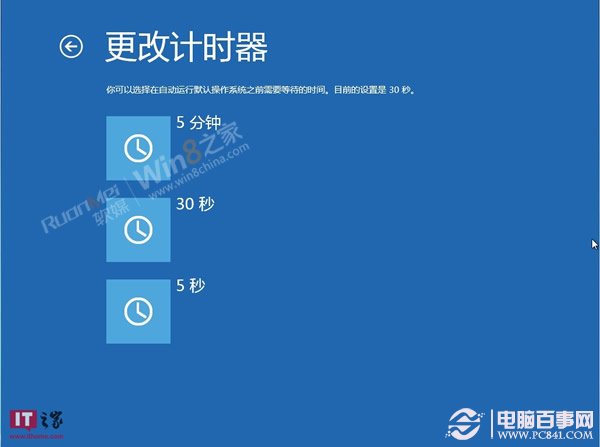
小結
Windows 8 雖然移除了傳統的 F8 開機選單,但提供了更圖形化、更直觀的安全模式進入方式。掌握上述方法後,無論是系統故障排除、驅動程式衝突解除、或是惡意軟體清除,都能輕鬆進入安全模式進行操作。建議平時熟悉 Shift + 重新啟動 這組組合鍵,關鍵時刻最好用。