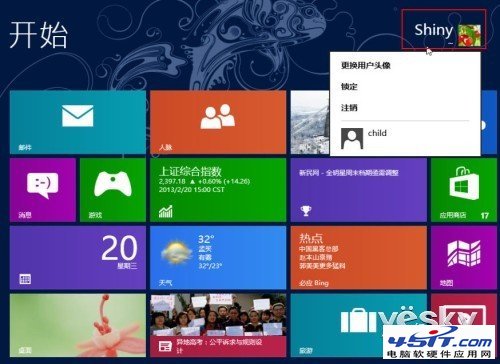
Windows 8 切換使用者比舊版更直觀:開始畫面右上角點選使用者頭像/名稱 → 下拉選單選「其他帳號(切換使用者)」 → 直接進入目標帳號密碼輸入介面,無須先鎖定再切換。
切換流程
- 開始畫面右上角點選目前登入帳號頭像/名稱。
- 下拉選單選「其他帳號(切換使用者)」。
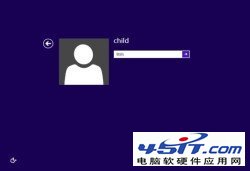
- 直接進入帳號選擇/密碼輸入畫面,輸入目標帳號密碼即可切換。

同步可用操作
- 同選單提供「更換使用者頭像」「鎖定」「登出」快速入口。
- 登入畫面左側亦有「切換帳號」箭頭按鈕,點選可在多帳號間切換。


帳號管理入口
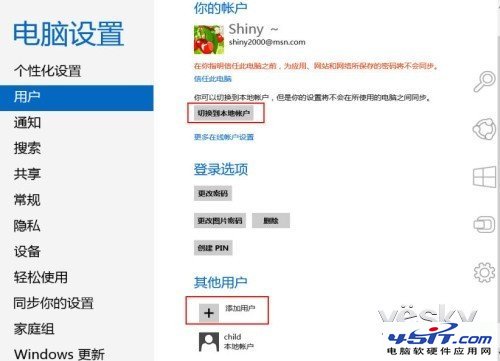
Win+I →「變更電腦設定」→「帳號」可新增/移除帳號、切換 Microsoft/本機帳號、設定兒童帳號家長控制。
補充說明
- Win8 支援 Microsoft 帳號跨裝置同步設定/收藏夾/應用程式資料/OneDrive。
- 建立兒童帳號後可於 family.microsoft.com 設定網站瀏覽限制、應用程式分級、使用時間、活動報告。