Windows XP Windows 7 Windows 2003 Windows Vista Windows 綜合教學 Linux 系統教學
Windows 10 Windows 8 Windows 2008 Windows NT Windows Server 電腦軟體教學

找回 Windows 8 開始選單:Win8 優化大師一鍵還原經典體驗

編輯:Win8 系統基礎知識

Windows 8 移除傳統「開始選單」引發大量用戶不適,雖然微軟推行 Metro 開始畫面,但許多桌面用戶仍習慣左下角的開始按鈕。本文介紹使用「Win8 優化大師」輕鬆找回類 Windows 7 風格的開始選單,並順道優化系統效能。

為什麼選擇 Win8 優化大師?

  • ✅ 免費且介面繁體中文化
  • ✅ 一鍵還原經典開始選單,支援關機、重啟、執行、搜尋等常用功能
  • ✅ 內建系統優化、垃圾清理、啟動項管理等實用工具
  • ✅ 體積小巧,不佔資源

安裝與設定完整步驟

步驟 1:下載軟體

前往官網或可信任下載站搜尋「Win8 優化大師」下載最新版本。

步驟 2:執行安裝

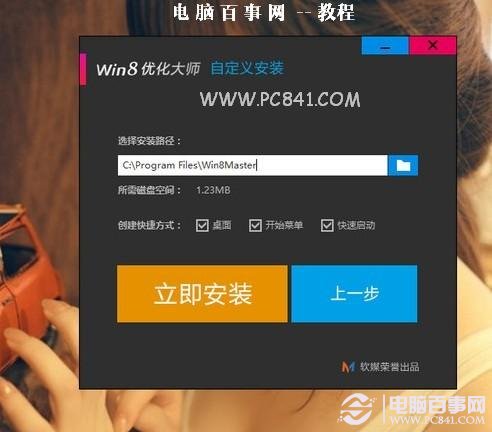
  1. 雙擊安裝檔,建議選擇「自訂安裝」指定安裝至 D 槽 (非系統碟)
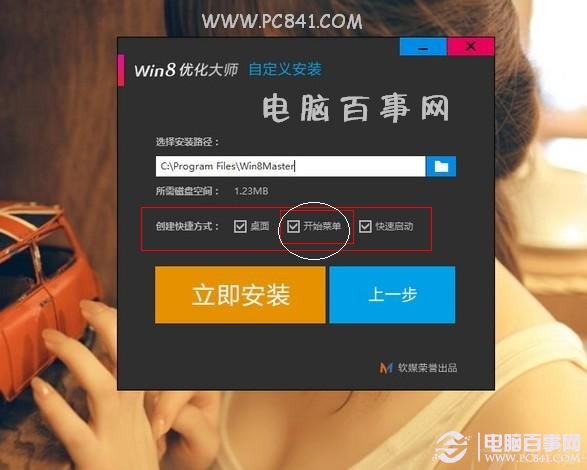
  2. 安裝選項中 務必勾選「加入開始選單」,桌面捷徑、快速啟動依個人習慣選擇

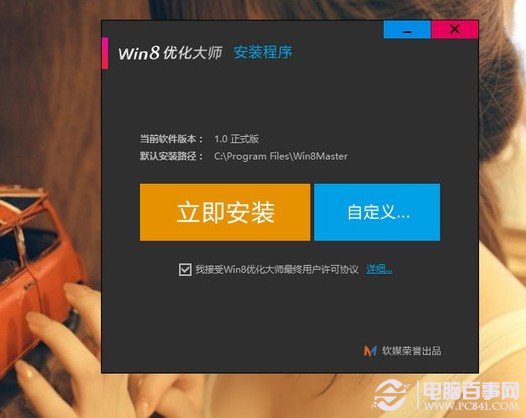
安裝精靈歡迎畫面

自訂安裝選項

勾選開始選單選項

步驟 3:完成安裝與首頁設定

安裝結束時會詢問是否將首頁設為 Hao123,若已有慣用首頁建議取消勾選,避免被修改瀏覽器設定。
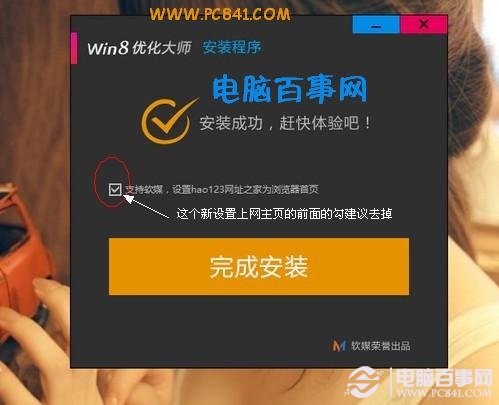
取消修改首頁勾選

實際效果展示

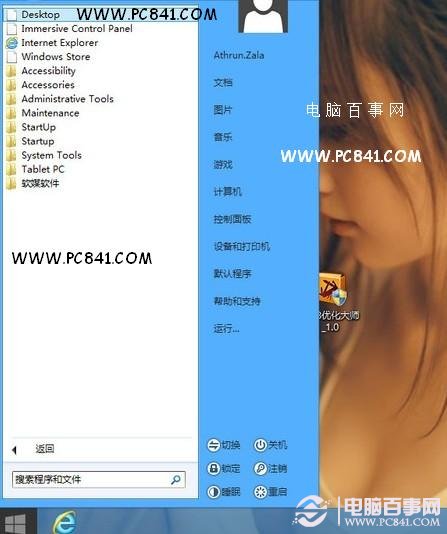
安裝完成後,工作列左下角即會出現熟悉的「開始」按鈕,點擊彈出的選單高度還原 Windows 7 體驗:
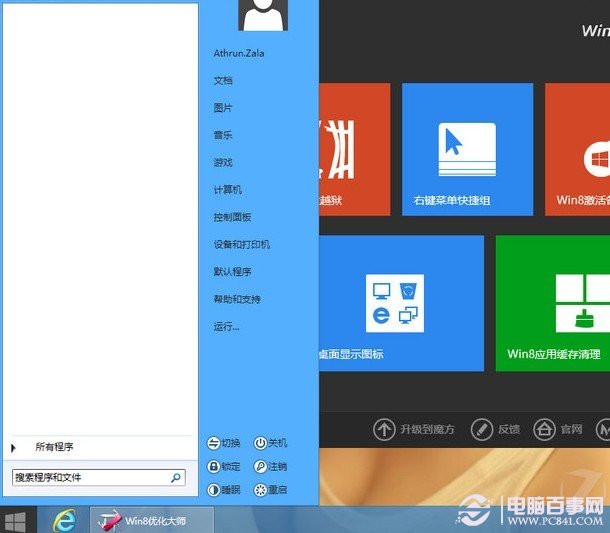
  • 左側:常用程式、釘選程式、所有程式
  • 右側:資料夾捷徑 (文件、圖片、音樂)、控制台、裝置與印表機、設定、關機/重啟/休眠/登出、執行、搜尋
  • 支援跳躍清單、搜尋即時顯示結果

還原後的開始選單效果

開始選單細節展示

進階功能:優化大師工具箱

開啟主程式可使用:

  • 系統優化:服務管理、啟動項優化、登錄清理
  • 垃圾清理:系統暫存檔、瀏覽器快取、廢棄登錄
  • 硬體檢測:CPU、顯卡、主機板、記憶體詳細資訊
  • 網路優化:DNS 快取、TCP/IP 參數調整

其他替代方案簡介

工具名稱特色適用場景
Start8 (Stardock)商業軟體、高度客製化、支援動態磚願意付費、追求完美整合
Classic Shell開源免費、支援 XP/7/8 風格切換極客、喜歡深度客製化
Win8 優化大師免費、中文化、附贈系統工具箱一般用戶、想一站式解決

小結

「Win8 優化大師」不僅能一鍵找回熟悉的開始選單,更提供實用的系統維護功能,是 Windows 8 桌面用戶的最佳伴侶。安裝過程中記得勾選「加入開始選單」並取消修改首頁,即可獲得完美體驗。

延伸閱讀:Windows 8 開始選單在哪?應用技巧大全

Copyright © Windows教程網 All Rights Reserved