除了 VMware、VirtualBox,Windows 8/8.1 專業版與企業版 (64 位元) 內建 Hyper-V 虛擬化平台,無需額外安裝即可建立虛擬機。本文詳細說明啟用 Hyper-V、設定虛擬硬碟路徑、建立虛擬交換器與匯入現有虛擬機步驟。
前置需求
- Windows 8/8.1 專業版或企業版 (64 位元),標準版不支援。
- CPU 支援虛擬化技術 (Intel VT-x / AMD-V) 且已在 BIOS 中啟用。
一、安裝 Hyper-V 元件
- 控制台 → 程式和功能 → 「開啟或關閉 Windows 功能」。
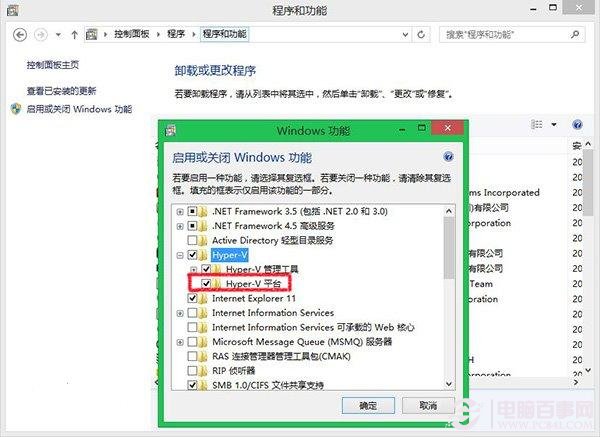
- 勾選「Hyper-V」包含「Hyper-V 管理工具」與「Hyper-V 平台」。
- 若「Hyper-V 平台」呈灰色無法勾選,表示 CPU 不支援虛擬化或 BIOS 未啟用。
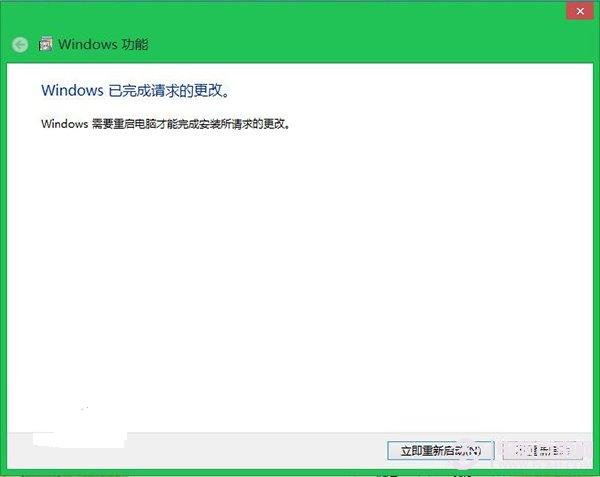
- 確定後系統自動安裝並重新開機兩次。
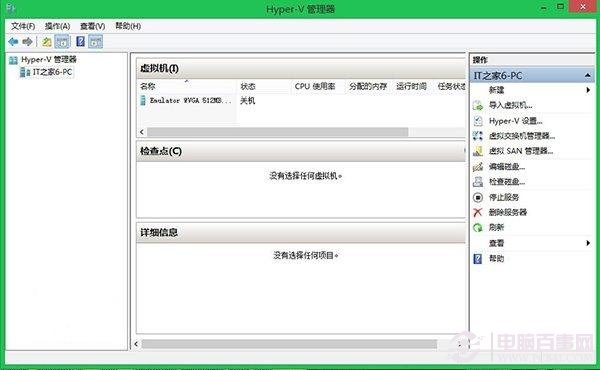
- 開始畫面出現「Hyper-V 管理員」,即為主要控制介面。
二、Hyper-V 設定
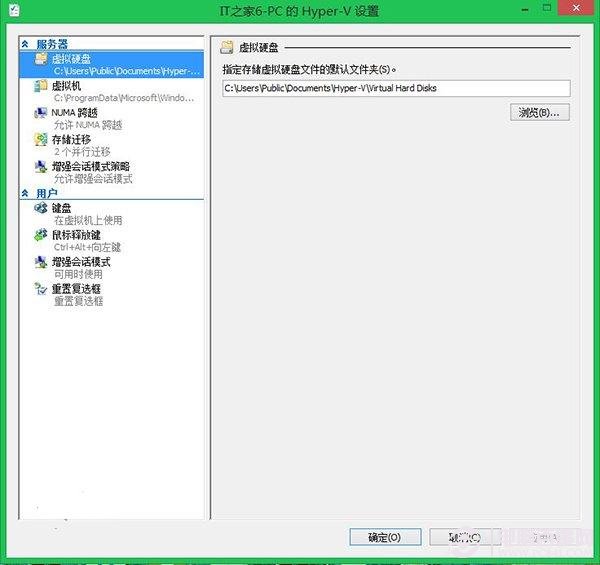
1. 虛擬機儲存路徑
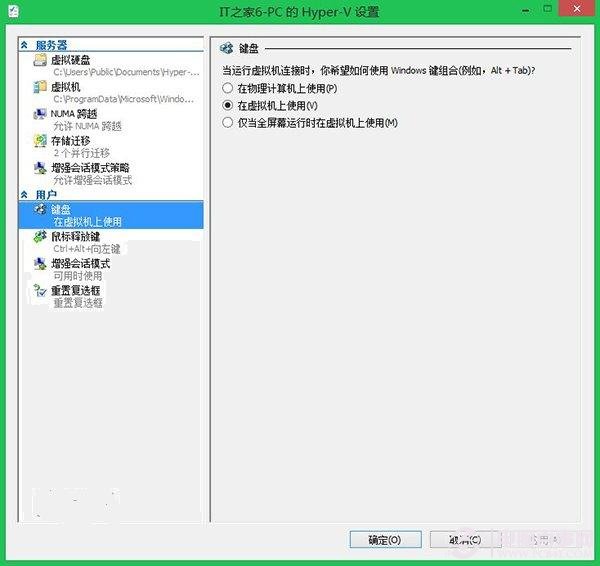
Hyper-V 管理員右側「Hyper-V 設定」 → 可自訂「虛擬硬碟」與「虛擬機組態檔」預設儲存資料夾。
2. 虛擬交換器 (虛擬網路)
右側「虛擬交換器管理員」 → 新增虛擬交換器,三種模式:
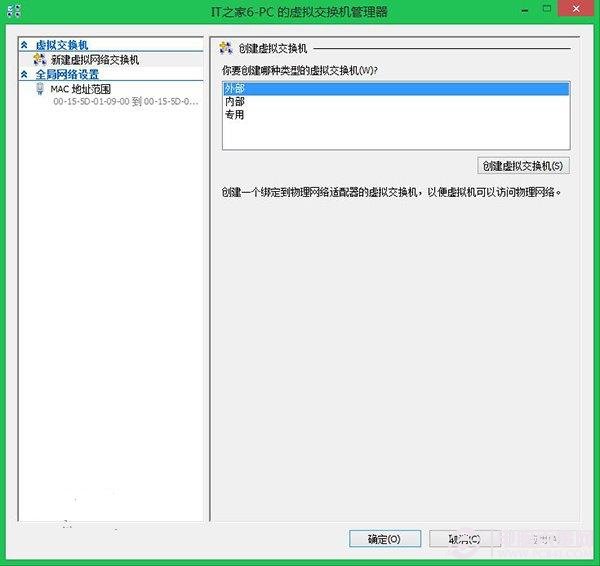
- 外部:虛擬機可存取實體網路 (上網),需綁定實體網卡。
- 內部:虛擬機與宿主機之間通訊,無法上網。
- 私人:僅限虛擬機之間通訊,與宿主機隔離。
建立所需類型的交換器後,新增虛擬機時即可選擇對應網路。
3. 匯入現有虛擬機
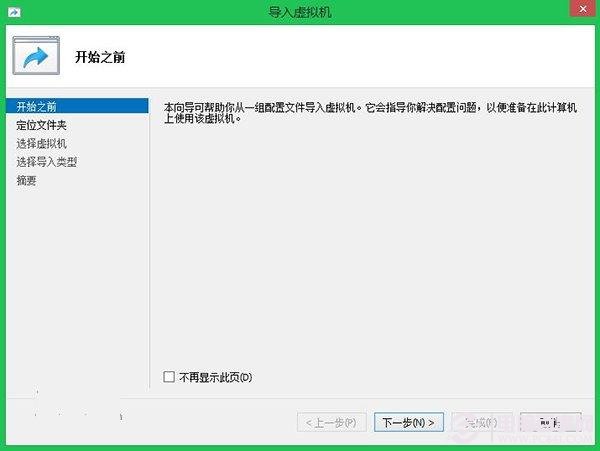
右側「匯入虛擬機器」 → 選擇來源資料夾 (含 VHD/VHDX 虛擬硬碟與組態檔) → 完成匯入。
Hyper-V 整合度高、效能優異,適合開發測試、學習伺服器架設等場景。啟用後即可開始建立你的虛擬環境。