Windows XP Windows 7 Windows 2003 Windows Vista Windows 綜合教學 Linux 系統教學
Windows 10 Windows 8 Windows 2008 Windows NT Windows Server 電腦軟體教學

Win8/Win8.1 螢幕截圖計數器歸零與自動儲存到桌面設定教學:登錄修改與符號連結實作

編輯:Win8 系統基礎知識

Windows 8 內建 Win+PrintScreen 全螢幕截圖自動儲存至「圖片\螢幕截圖」資料夾,檔名遞增 (Screenshot (1).png, Screenshot (2).png...)。本文教導如何將計數器歸零歸一,以及利用 mklink 符號連結將截圖直接儲存到桌面。

一、截圖計數器歸零 (歸一)

方法 1:手動修改登錄

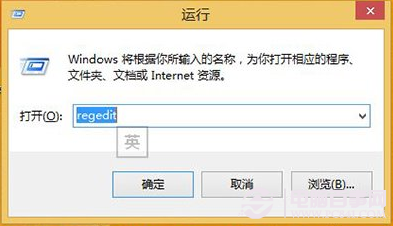
  1. Win+R 輸入 regedit 開啟登錄編輯器。
    開啟執行視窗
    輸入 regedit
  2. 定位至 HKEY_CURRENT_USER\Software\Microsoft\Windows\CurrentVersion\Explorer。
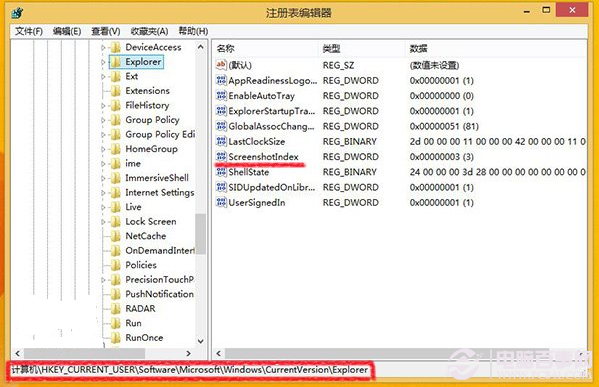
    定位登錄路徑
  3. 右側找到 ScreenshotIndex,雙擊修改數值為 1 (十六進位或十進位皆可)。
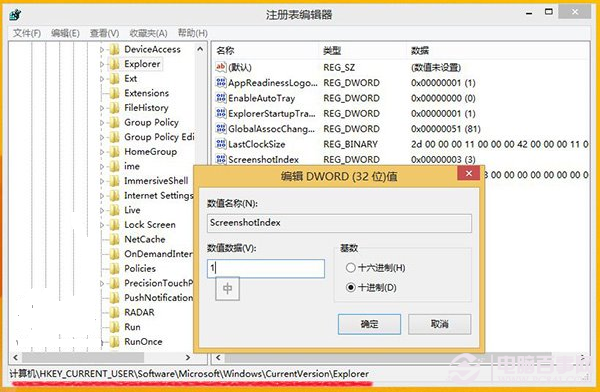
    修改 ScreenshotIndex
  4. 重新開機或登出/登入生效。

方法 2:匯入 .reg 檔 (可重複使用)

  1. 記事本建立 Win8螢幕截圖.reg,貼入以下內容並儲存:
    Windows Registry Editor Version 5.00
    
    [HKEY_CURRENT_USER\Software\Microsoft\Windows\CurrentVersion\Explorer]
    "ScreenshotIndex"=dword:00000001
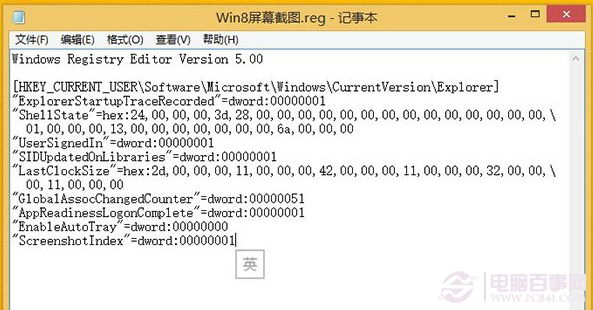
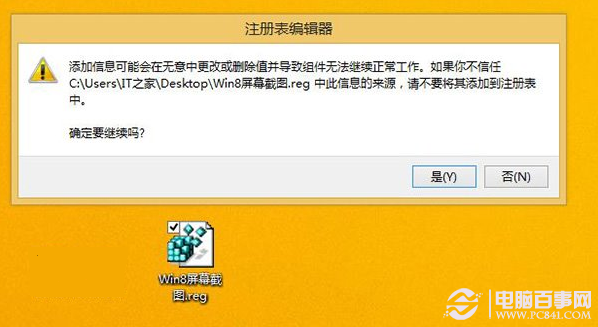
  2. 雙擊執行 .reg 檔 → 是 → 確定,即完成歸零。
    匯入 reg 檔
    建立 reg 檔內容

二、截圖自動儲存到桌面 (符號連結導向)

  1. 先刪除原本的 %USERPROFILE%\Pictures\Screenshots 資料夾 (備份裡面圖片後再刪)。
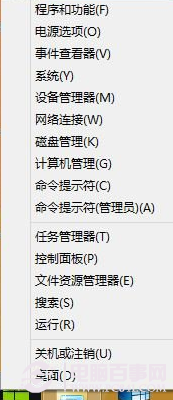
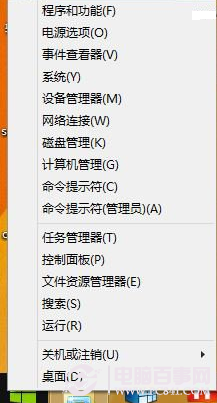
  2. 以管理員身分開啟命令提示字元 (Win+X → 命令提示字元 (系統管理員))。
    管理員命令提示字元
  3. 輸入以下指令建立目錄聯結 (Directory Junction):
    mklink /j "%USERPROFILE%\Pictures\Screenshots" "%USERPROFILE%\Desktop"
    範例:使用者名為「電腦百事網」
    mklink /j "C:\Users\電腦百事網\Pictures\Screenshots" "C:\Users\電腦百事網\Desktop"
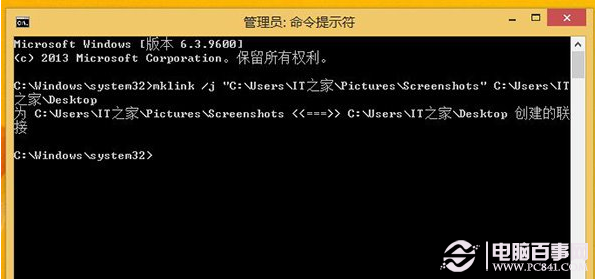
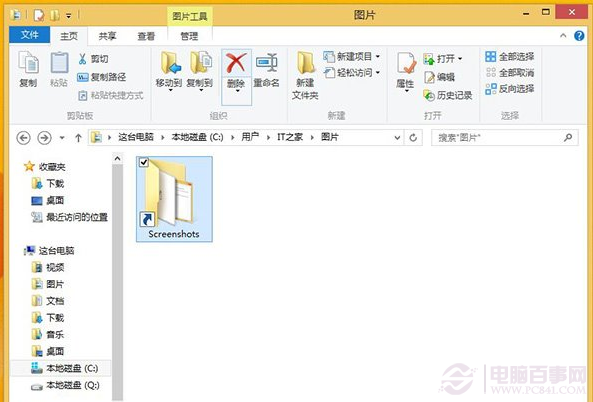
    mklink 指令範例
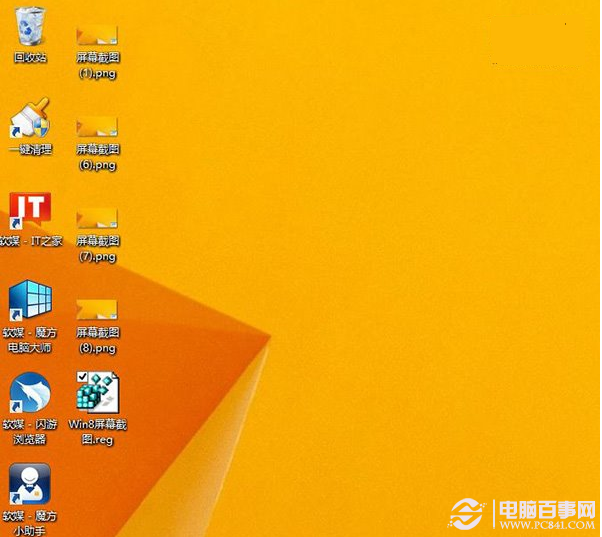
  4. 執行成功後,Win+PrintScreen 截圖將直接出現在桌面。
    桌面出現截圖
    截圖檔案列表

注意:目錄聯結為資料夾層級重導向,桌面將實際顯示 Screenshots 資料夾內容,請勿誤刪桌面上的 Screenshots 資料夾圖示。

Copyright © Windows教程網 All Rights Reserved