特長: 由滑鼠模擬 Win8 手勢操作。擁有平板的用戶應熟悉此技巧,與技巧 3 不同,重點是將彈出程式的縮略圖直接拖拽出來。拖拽結果兩種:一覆蓋當前畫面使程式轉前台;二拖至螢幕 1/5 或 4/5 處鬆手,系統自動啟動分屏——較大子螢幕成主顯示區顯示工作介面,另一塊成程式切換區,所有開啟程式以縮略圖形式顯示,點擊即可切換。注意:小尺寸區不宜過大,否則 Win8 會自動將其變成工作桌面,喪失切換功能。
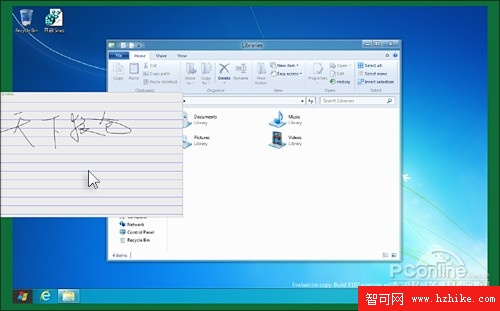
圖 6 滑鼠拖出時效果
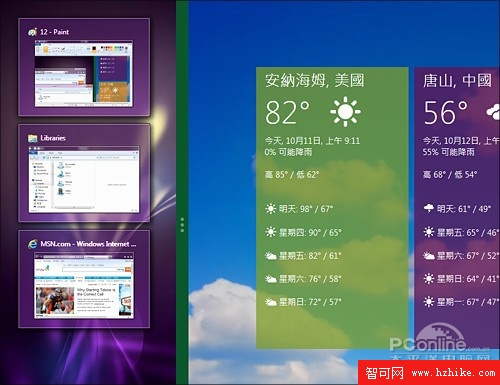
圖 7 分屏顯示效果
特長: 可謂 Win8 中的 Alt+Tab。這是 Vista 時代享譽全球的 Flip 3D 快捷鍵,Win8 中華麗 3D 特效消失,變為純粹程式切換功能。按下後系統按順序將每個已開啟程式調至前台,完全自動不彈出對話框供選擇。
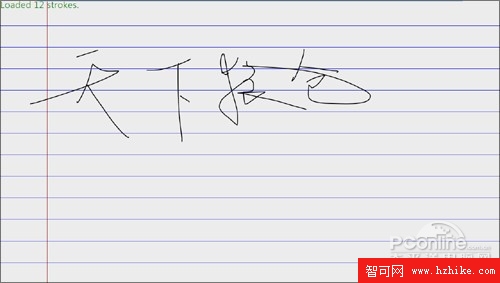
圖 8 Win+Tab 可直接切換程式至前台
結語: 是不是有點豁然開朗?Win8 確實專為平板設計,用手指遠比滑鼠方便,但作為未公開的預覽版,或許只展現平板電腦的一面。善於總結是熟悉新系統最需要的工作,希望今天所講能幫助大家。
補充: 許多網友找不到關機按鈕,最簡單辦法是 Win+I 再選「電源」;終極大法——輕按機箱電源鍵(切記輕按,別長按導致強制斷電)。
手動為 Metro IE10 加入 Flash 白名單:微軟中國官方教學
Windows 8.1 忘記密碼怎麼辦?善用「憑據管理器」輕鬆找回網頁與應用程式密碼
Win8.1 檔案總管頻繁崩潰/重新啟動?五大排查方案與根因分析
Windows 8 安裝印表機完整教學:即插即用、網路印表機、進階設定
Windows 8 快速查看顯卡資訊:使用 DirectX 診斷工具
Windows 8 快捷鍵大全(二):傳統桌面與 Modern 環境完整對照
Windows 8 開發者預覽版安裝卸載實錄:從興奮到崩潰再還原
Windows 8 體驗連載 (五) 隱藏小工具大揭秘 (三):Metro 瀏覽器 - IE10 前身、WP7 風格介面、方塊網址列