承接上篇虛擬機建立與系統安裝核心步驟,本文記錄 Windows 8 消費者預覽版安裝後的個人化設定、帳戶建立與登入過程,以及 VirtualBox 獨特的滑鼠捕獲/釋放操作提醒。
個人化設定與帳戶建立
- 選擇主題色彩:安裝完成進入個人化介面,可選擇偏好的背景顏色(預設為深藍色),並設定電腦名稱。
- 系統設定模式:提供「快速設定」(自動套用建議值)與「自訂設定」(逐項調整隱私、更新、同步等選項)兩種模式。
- 登入帳戶類型:
- Microsoft 帳戶(線上帳戶):輸入 Outlook、Hotmail、Live 等信箱帳密,可同步設定、應用、OneDrive 檔案,體驗完整雲端整合功能。
- 本機帳戶:無網路帳戶或不想同步者可選擇此項,僅在本機建立使用者名稱與密碼。
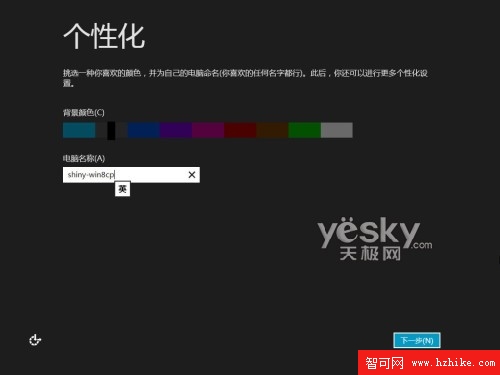
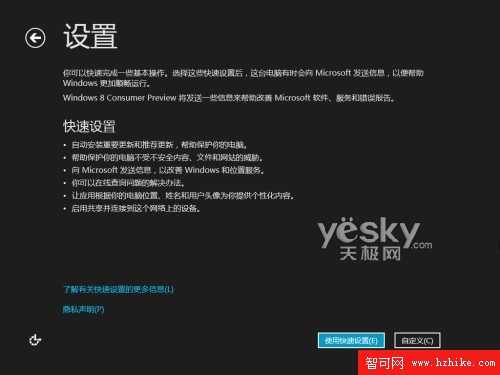
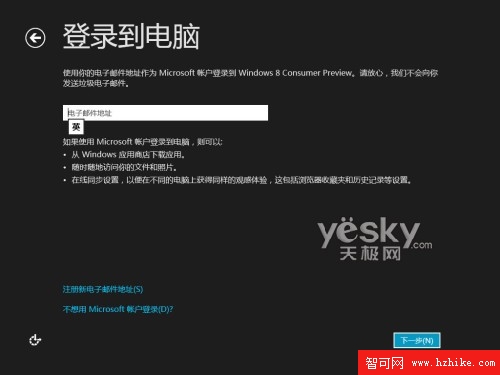
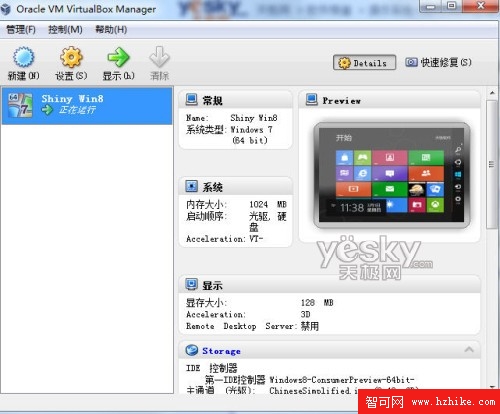
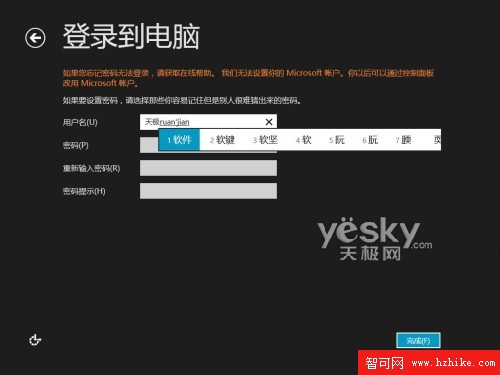
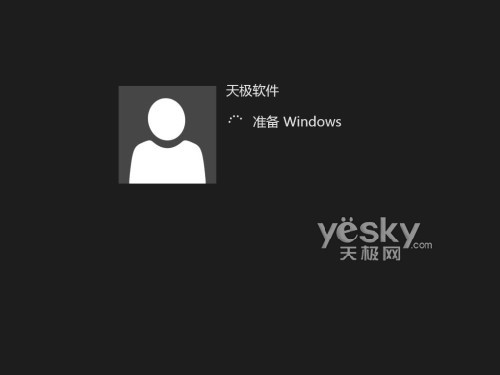
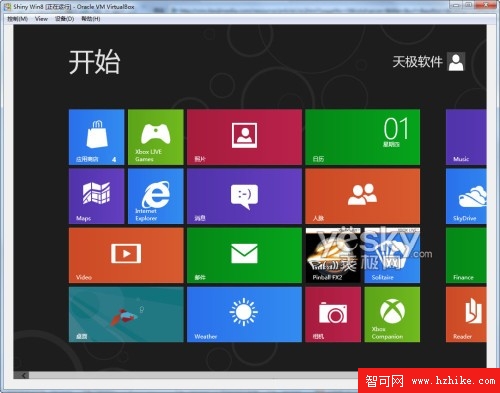
VirtualBox 虛擬機成功安裝 Windows 8 消費者預覽版
VirtualBox 重要操作提醒:滑鼠捕獲與釋放
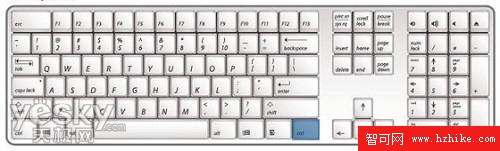
在 VirtualBox 中,滑鼠游標在宿主機與客體系統間切換需使用 右側 Ctrl 鍵(Host Key):
- 滑鼠進入虛擬機視窗 → 自動捕獲,游標僅在虛擬機內移動。
- 欲將滑鼠釋放回宿主機 → 按下鍵盤右側的 Ctrl 鍵。
安裝完成
簡體中文版 Windows 8 消費者預覽版已在 VirtualBox 中順利安裝完成,運行流暢。後續將帶來更多 Windows 8 試用體驗報告,敬請期待。