Windows 8 以開始畫面取代傳統開始選單,並整合桌面環境。許多使用者在桌面模式下不知如何快速返回開始畫面。本文介紹兩種最實用的切換方法,鍵盤與滑鼠操作皆可輕鬆掌握。
在傳統桌面環境下,直接按下鍵盤上的 Win 鍵,即可瞬間切換至開始畫面。再按一次 Win 鍵或 Esc 鍵即可返回桌面。這是最高效、無需記憶複雜操作的方式。
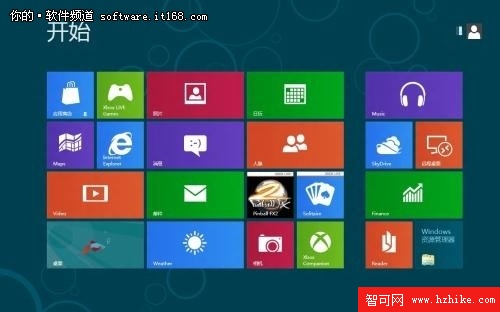
Windows 8 開始畫面
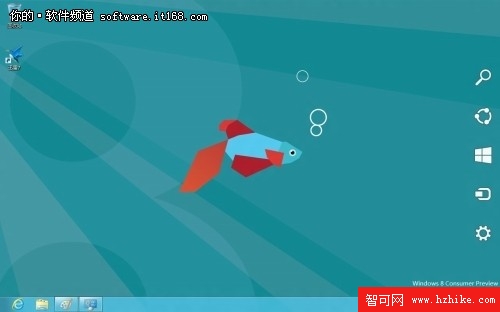
Windows 8 傳統桌面
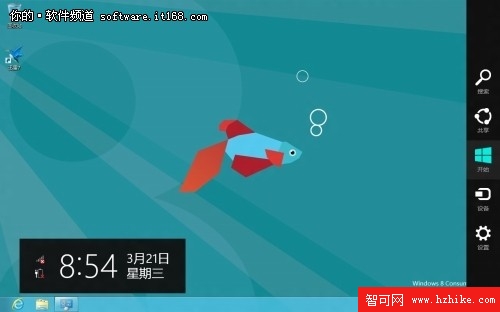
滑鼠移至右下角熱區顯示開始按鈕
掌握這兩招,無論鍵盤控或滑鼠派,都能在桌面與開始畫面間自如穿梭。
Windows 8 工作管理器「執行新工作」功能詳解:其實就是經典「執行」命令
手動整合 Windows 8.1 Update 打造完整安裝映像檔教學
Windows 8 憑證管理器全解析:Web 憑證雲端漫遊與 Windows 憑證本地備份
Windows 8 工作列輸入法圖示消失?啟用「輸入指標」找回
Windows 8 雙系統安裝圖解教程(二):USB 啟動與 VHD 虛擬硬碟部署
Windows 8 桌面圖示個人化:下載 .ico 圖示替換系統預設,打造獨一無二桌面
Windows 8 顯示調整與外部裝置辨識:解析度、三檔縮放、文字項目微調、ClearType、色彩校正、未知裝置驅動安裝