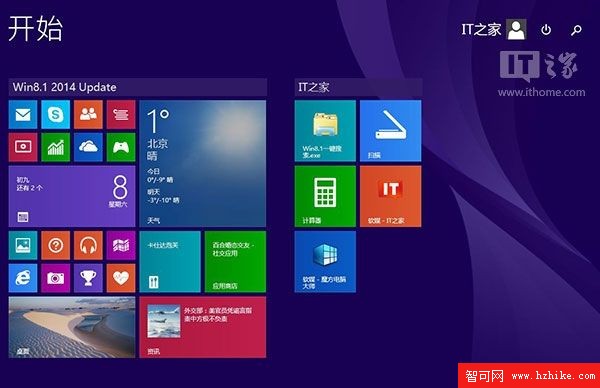
Windows 8.1 Update(建置版本 17031)更新檔體積龐大,許多使用者不想等待微軟官方釋出完整 ISO,選擇自行將更新整合至 Windows 8.1 RTM 安裝映像。本文詳細說明如何使用 DISM 工具與 UltraISO 製作含 Update 的完整安裝映像。
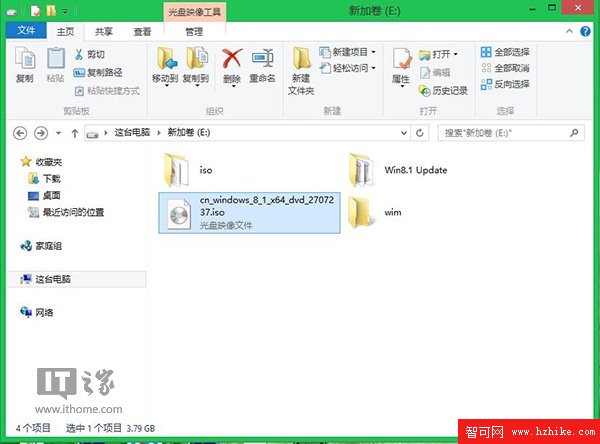
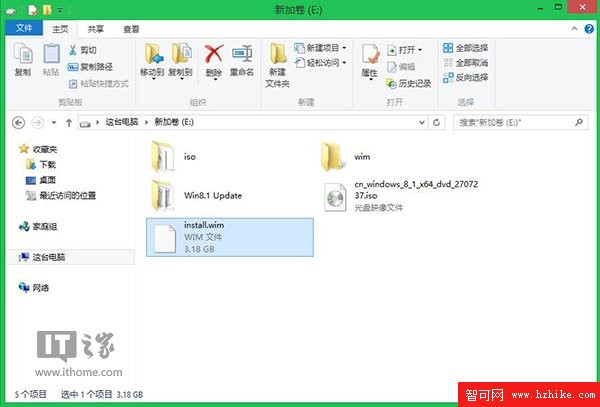
掛載 Windows 8.1 RTM ISO(假設為 F:),將 F:\sources\install.wim 複製至工作目錄(例如 E:),並建立空資料夾 E:\wim 作為掛載點。
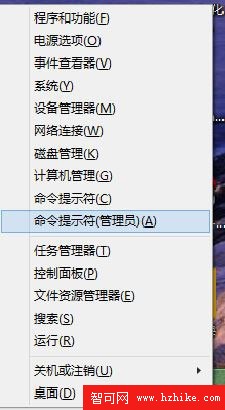
按 Win+X 選擇「命令提示字元 (系統管理員)」。
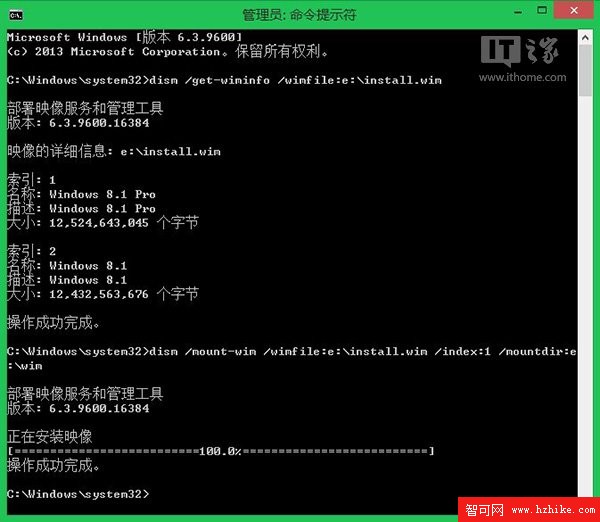
dism /get-wiminfo /wimfile:e:\install.wim確認目標版本對應的索引號(專業版通常為 1,標準版為 2)。
REM 專業版
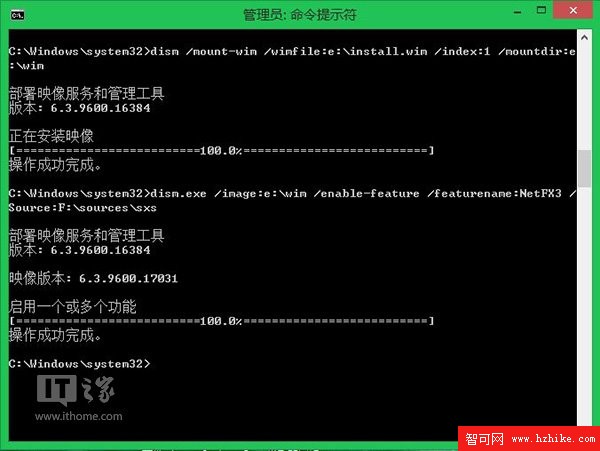
dism /mount-wim /wimfile:e:\install.wim /index:1 /mountdir:e:\wim

REM 標準版
dism /mount-wim /wimfile:e:\install.wim /index:2 /mountdir:e:\wimdism /image:e:\wim /add-package /packagepath:e:\Win8.1Update\Windows8.1-KB2919442-x64.msu
dism /image:e:\wim /add-package /packagepath:e:\Win8.1Update\Windows8.1-KB2919355-x64.msu
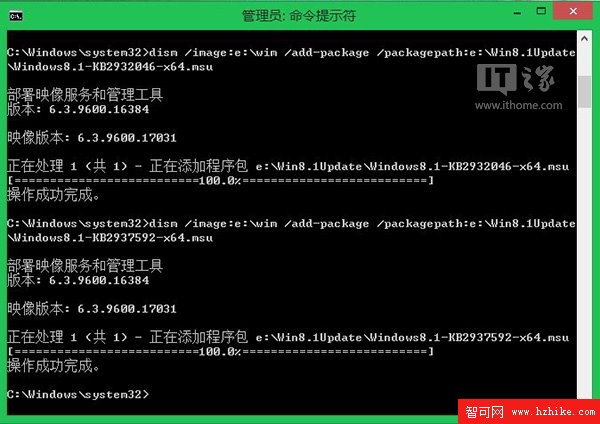
dism /image:e:\wim /add-package /packagepath:e:\Win8.1Update\Windows8.1-KB2932046-x64.msu
dism /image:e:\wim /add-package /packagepath:e:\Win8.1Update\Windows8.1-KB2937592-x64.msu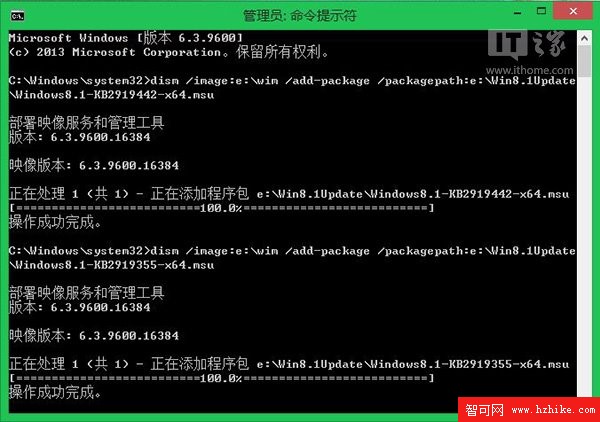
dism.exe /image:e:\wim /enable-feature /featurename:NetFX3 /Source:F:\sources\sxs其中 F: 為掛載的原版 ISO 虛擬磁碟機。
dism /unmount-wim /mountdir:e:\wim /commit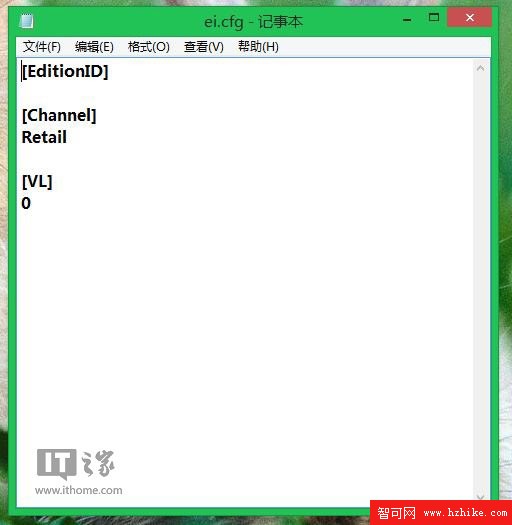
使用記事本建立 ei.cfg,內容如下:
[EditionID]
[Channel]
Retail
[VL]
0使用 UltraISO 開啟原版 ISO,將 sources\install.wim 替換為整合後的版本,並將 ei.cfg 放入 sources 目錄,另存為新 ISO 檔案。
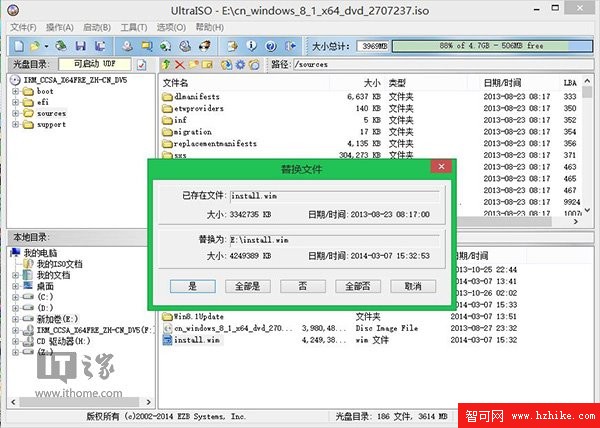
完成後即獲得 Windows 8.1 Update RTM 完整安裝映像,可直接用於全新安裝。