Windows 8 開機雖比 Win7 快,但隨著軟體安裝增多、啟動項累積、系統垃圾產生,開機速度會明顯下降。本文提供五大優化面向,從系統內建工具著手,無需第三方優化軟體。
一、優化開機引導進階選項 (msconfig)
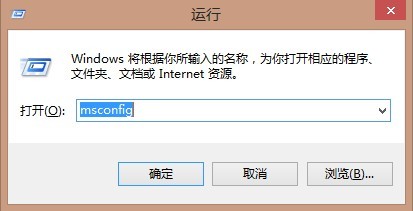
- Win+R →
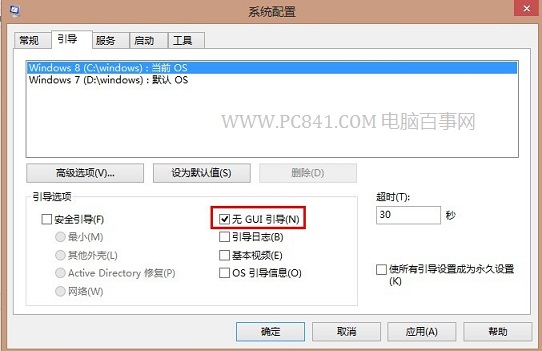
msconfig →「引導」索引標籤。
- 勾選「無 GUI 開機」 (節省約 2 秒開機畫面顯示時間)。
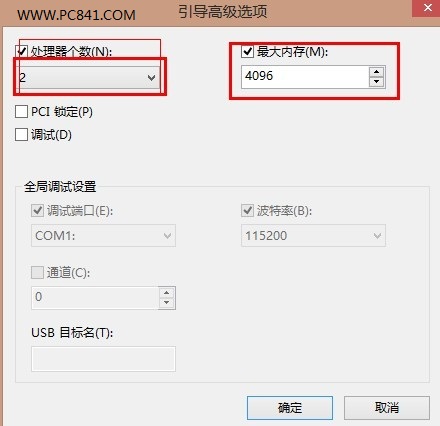
- 切換「進階選項」→ 依實際 CPU 核心數與記憶體容量設定「處理器數目」與「最大記憶體」 (雙核心/4GB 範例)。
二、優化開機啟動項 (工作管理器內建)
- Ctrl+Shift+Esc 開啟工作管理器 →「啟動」索引標籤。
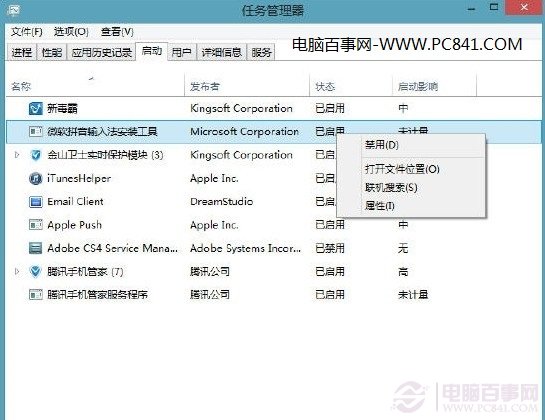
- 將非必要第三方軟體 (雲端同步、媒體播放器、更新檢查等) 設為「停用」或「延遲啟動」。
- 系統核心程式 (安全性、驅動程式、輸入法等) 勿停用。
注意:Win8 已內建強大啟動項管理與延遲啟動機制,第三方優化軟體 (360/金山) 反而可能破壞系統平衡導致變慢。
三、優化磁碟與整理碎片 (排程自動化)
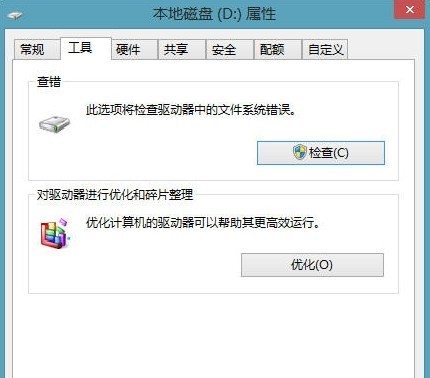
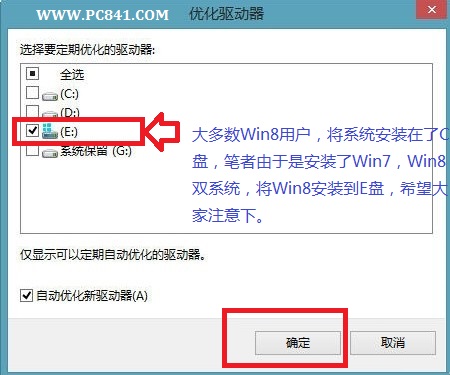
- 「這台電腦」→ 系統磁碟右鍵 →「內容」→「工具」→「最佳化」。
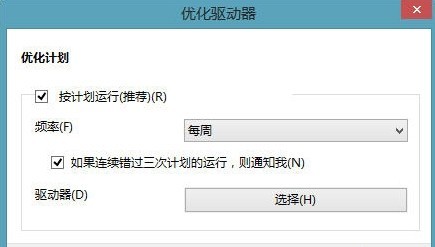
- 設定「排程最佳化」為「每週」→ 選擇系統磁碟 → 確定。
四、清理系統垃圾
定期執行「磁碟清理」 (cleanmgr) 清除暫存檔、更新快取、錯誤報告等,釋放空間並減少 I/O 負擔。
五、升級固態硬碟 (SSD) 作為系統碟 (硬體層面)
- SSD 為目前最有效提升開機/開機速度的硬體升級。
- 購買前確認主板支援 SATA III (6Gbps) 或 M.2 NVMe。
- 安裝後必須進行 4K 對齊、啟用 AHCI、關閉磁碟碎片整理排程、關閉 Superfetch/預讀取、啟用 TRIM (Win8 預設開啟)。
總結
依序實施上述 1~4 項 (軟體層面) 通常即可大幅改善開機速度;若預算允許,第 5 項 (SSD) 效果最顯著且持久。