Windows 8 強化了「家庭安全性」功能,讓家長能為孩子建立專屬帳號,並針對上網時間、可瀏覽網站、遊戲與應用程式存取權限進行細緻管控,守護孩子健康用網。
建立兒童帳號並啟用家庭安全性
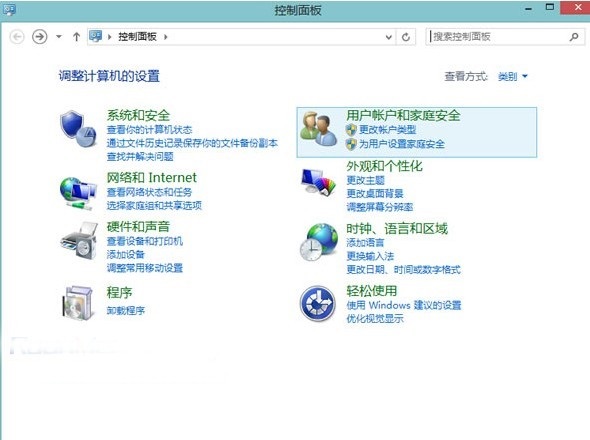
- 按 Win + X 開啟快速選單,選擇「控制台」→「使用者帳號與家庭安全性」→「為使用者設定家庭安全性」。
- 點選「新增使用者」,建立一個標準帳號,並在「這是兒童帳號嗎?」勾選「啟用家庭安全性以取得電腦使用報告」。
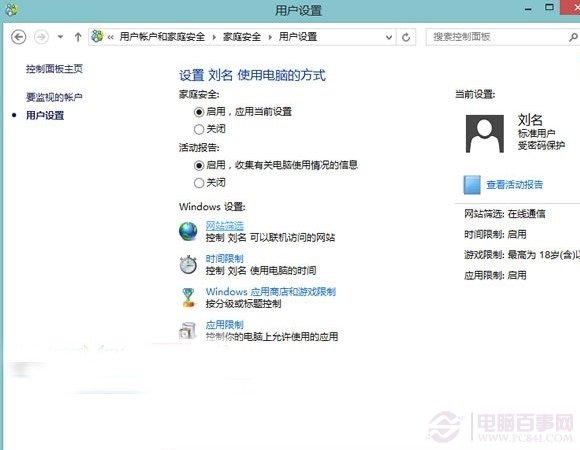
- 完成建立後,點擊該帳號進入設定頁面。
四大核心限制項目
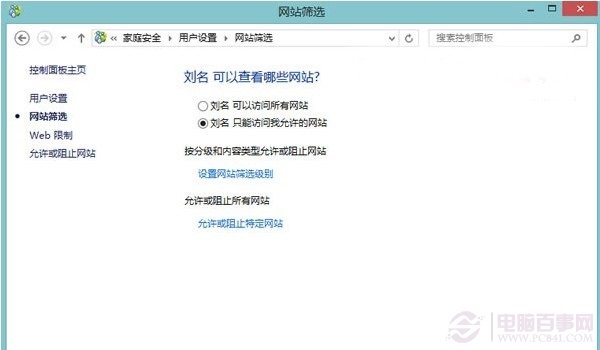
- 網站篩選:設定允許或封鎖特定網站,或僅允許兒童適合的網站。
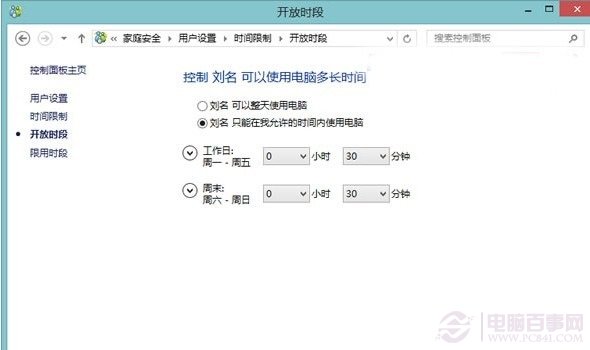
- 時間限制:依星期與時段設定可使用電腦的時間長度。
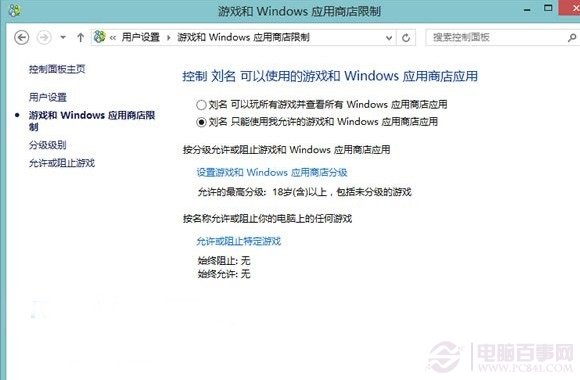
- Windows 應用商店與遊戲限制:依年齡分級限制可下載的應用程式與遊戲。
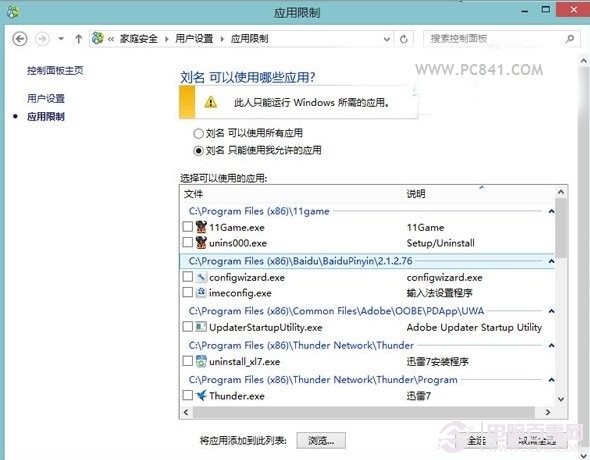
- 應用程式限制:指定兒童可執行的程式清單。
家長可依孩子年齡與作息彈性調整各項設定,並定期檢視活動報告,兼顧學習與娛樂平衡。