Windows 8/8.1 平板/二合一裝置 (Lenovo Yoga、Miix、Surface 等) 內建重力感應器,支援螢幕自動旋轉。閱讀、繪圖、投影、床上使用時需鎖定方向。系統提供兩種切換管道:傳統桌面控制台與觸控優化的超級按鈕/動作中心。
管道一:螢幕解析度控制台 (滑鼠/鍵盤/外接顯示器環境)
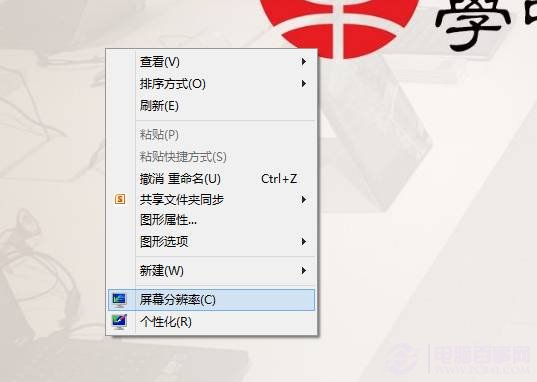
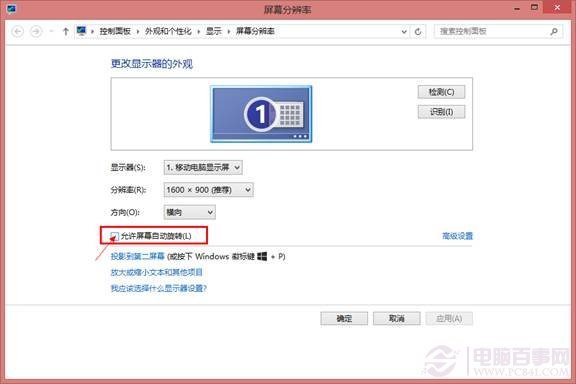
- 桌面空白處右鍵 → 螢幕解析度。
- 找到 「允許螢幕自動旋轉」 核取方塊。
- 勾選 = 開啟自動旋轉;取消勾選 = 鎖定目前方向。
管道二:超級按鈕 / 設定 / 螢幕 (觸控/單手/平板模式)
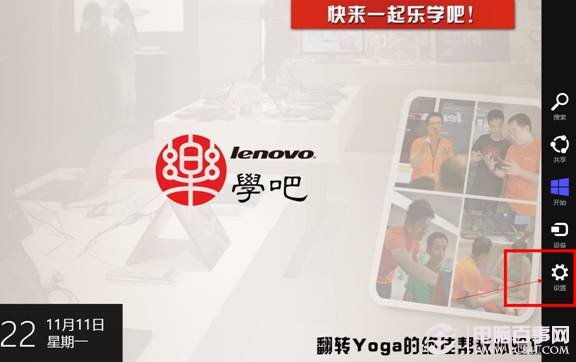
- 從右邊緣向左滑動 (或滑鼠移至右上角) 喚出 超級按鈕。
- 點擊 設定 (齒輪圖示)。
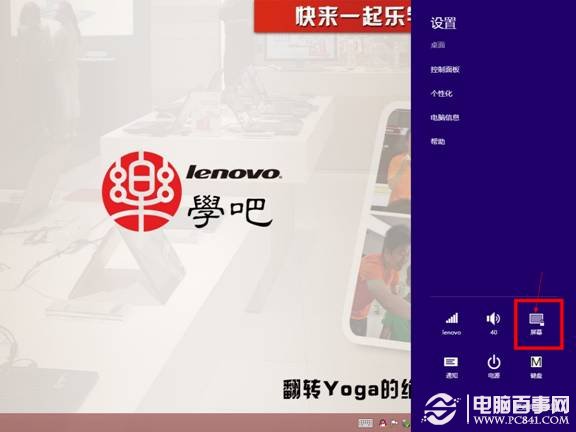
- 右下角 螢幕亮度/旋轉區域:
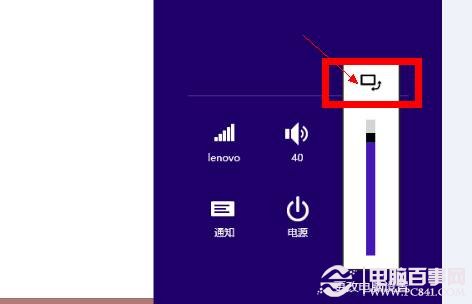
- 顯示 🔒 鎖圖示 → 目前**已鎖定** (自動旋轉關閉)。
- 顯示 🔄 旋轉箭頭 → 目前**已開啟** 自動旋轉。
- **點擊該圖示即可切換鎖定/解鎖狀態**。
平板模式專用:螢幕設定頁面 (更大觸控目標)
- 超級按鈕 → 設定 → 點擊 螢幕 (僅平板模式顯示)。
- 介面中央大型切換按鈕:開啟 = 自動旋轉、關閉 = 鎖定 (顯示鎖圖示)。
- 觸控操作極佳,無誤觸風險。
硬體開關補充 (Lenovo Yoga 系列)
- 機身側邊具備**實體重力感應開關撥桿** (標示旋轉鎖圖示)。
- 撥至關閉位置 → 硬體層面斷開感應器訊號,**優先級高於所有軟體設定**。
- Miix、Surface 等無實體開關,完全依賴軟體控制。
快速參考表
| 場景 | 建議管道 | 操作速度 |
|---|
| 外接鍵盤/滑鼠/顯示器 | 螢幕解析度控制台 | 中等 |
| 純觸控/手持/平板模式 | 超級按鈕 → 設定 → 螢幕圖示 | 快 (單手) |
| 頻繁切換/單手操作 | 平板模式 → 設定 → 螢幕頁面 | 最快 |
| Yoga 系列硬體鎖定 | 側邊實體撥桿 | 即時、最高優先級 |