Windows XP Windows 7 Windows 2003 Windows Vista Windows 綜合教學 Linux 系統教學
Windows 10 Windows 8 Windows 2008 Windows NT Windows Server 電腦軟體教學

Windows 8 應用商店「掛起」狀態解析與徹底解決:佇列機制、快取清理、重置 Store

編輯:Win8 系統基礎知識

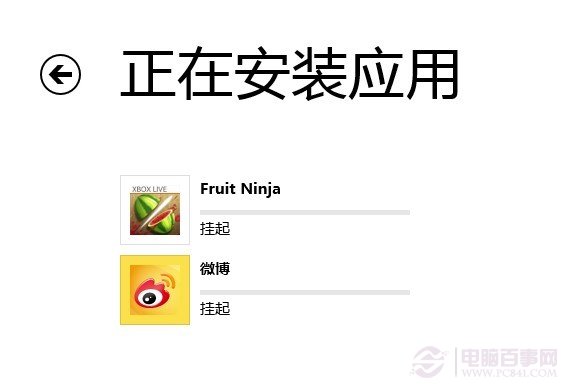
Windows 8 應用商店安裝/更新應用時頻繁出現「掛起」狀態,實為**佇列機制**正常運作:同時下載上限 3 個,其餘排隊顯示「掛起」。若掛起持續不轉下載、或點擊無反應,則屬快取損毀/佇列死鎖,需清理快取重置。

正常佇列行為 (無需處理)

  • 同時更新/安裝 > 3 個應用時,第 4 個以後顯示「掛起」。
  • 前 3 個完成一個,下一個自動開始下載,掛起狀態依序消失。
  • 此為設計預期,**請耐心等待**,無須干預。

異常掛起徹底解決:清理 SoftwareDistribution 快取

前提:必須先重新開機 (釋放檔案鎖定)。

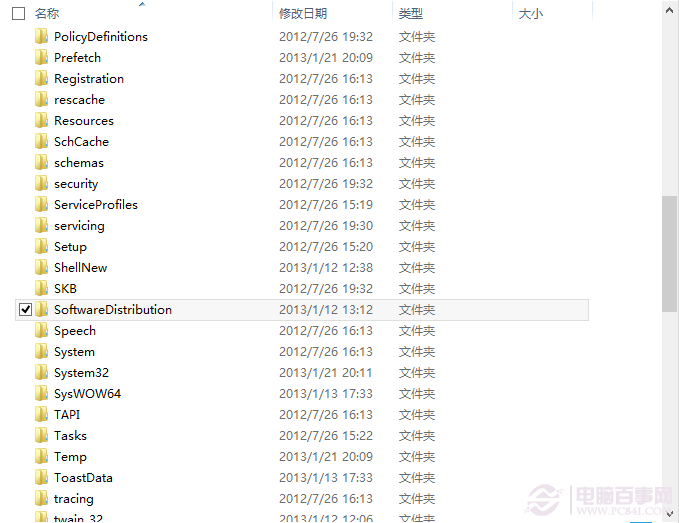
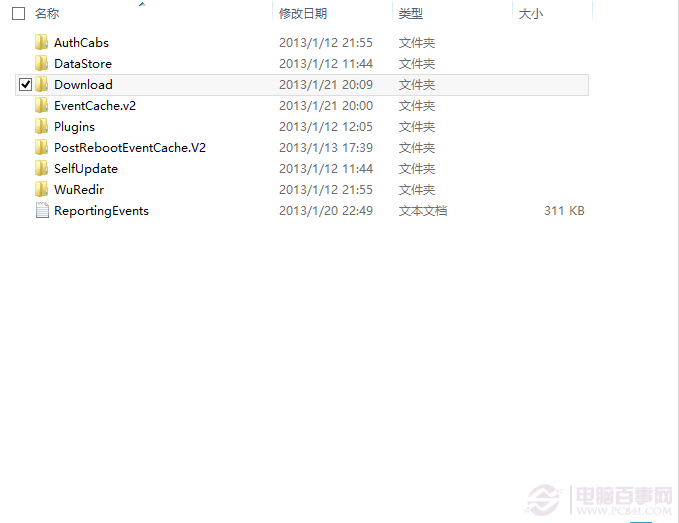
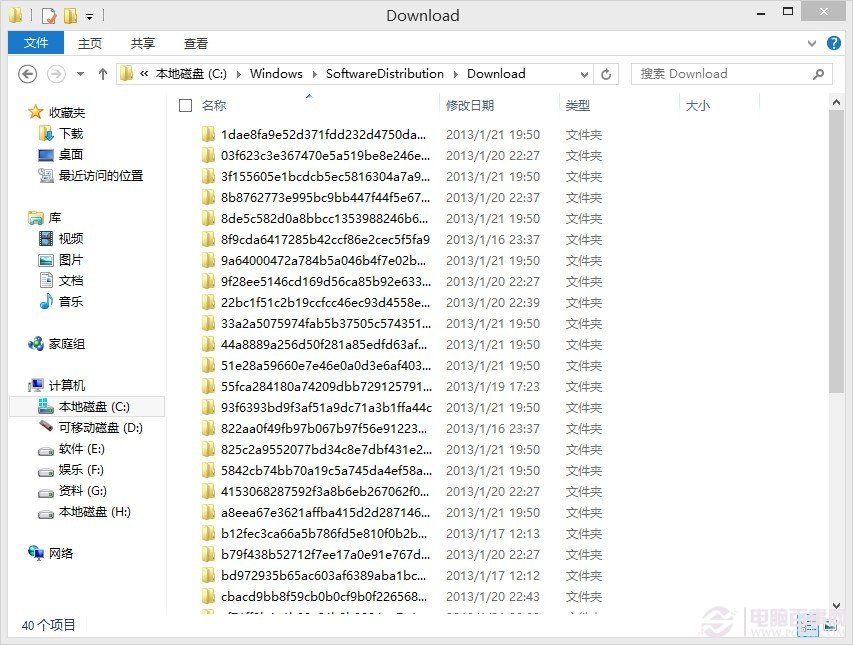
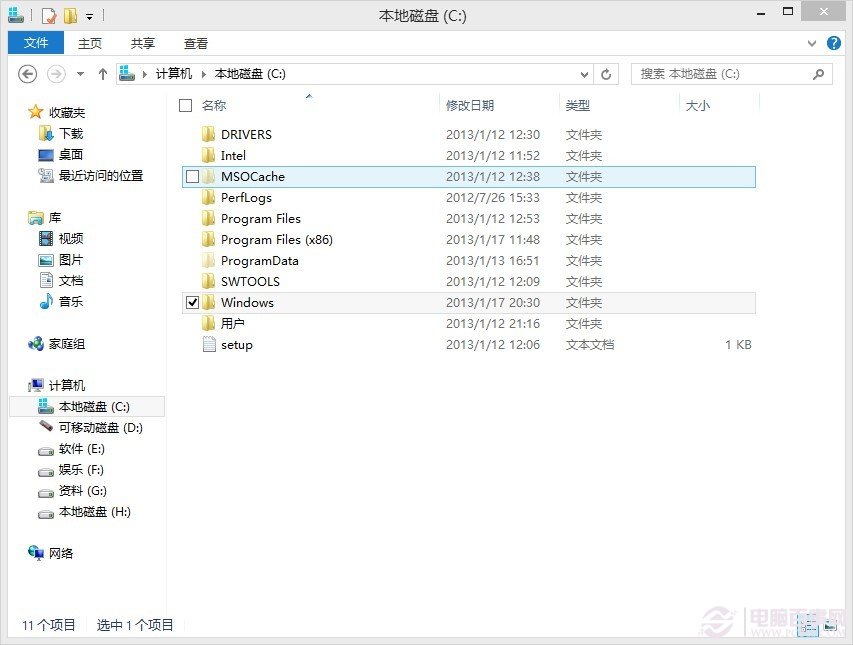
  1. 重新開機後,開啟檔案總管進入:
    C:\Windows\SoftwareDistribution\Download
  2. 刪除 **Download 資料夾內所有檔案與子資料夾** (勿刪除 Download 資料夾本身)。
  3. 若部分檔案無法刪除 (被佔用),再次重開機後重試。
  4. 重新開啟應用商店,重新安裝/更新應用。

掛起狀態示例

C:\Windows

SoftwareDistribution

Download 資料夾

刪除快取檔案

進階替代方案:重置 Windows Store (wsreset)

  1. 按 `Win + R` → 輸入 wsreset.exe → Enter。
  2. 命令提示字元視窗閃過,Store 自動開啟並顯示「快取已清除」。
  3. 此法同步清理 Store 本身快取與授權權杖,適用於掛起、錯誤碼 0x80070002/0x80070057 等情況。

總結判斷樹

  1. 掛起應用 ≤ 3 個且前面有下載中 → **正常佇列,等待**。
  2. 掛起應用 > 3 個長時間不動、或無任何下載中 → **清理 Download 快取 / 執行 wsreset**。
  3. 反覆發生 → 檢查網路/Proxy/防火牆/日期時間正確性 → 重置 Store / 重新註冊 Store App (`PowerShell: Get-AppxPackage WindowsStore | Foreach {Add-AppxPackage -DisableDevelopmentMode -Register "$($_.InstallLocation)\AppXManifest.xml"}`)。
Copyright © Windows教程網 All Rights Reserved