Windows 8 相片應用三大圖片來源:
1. 圖片庫 (本機)
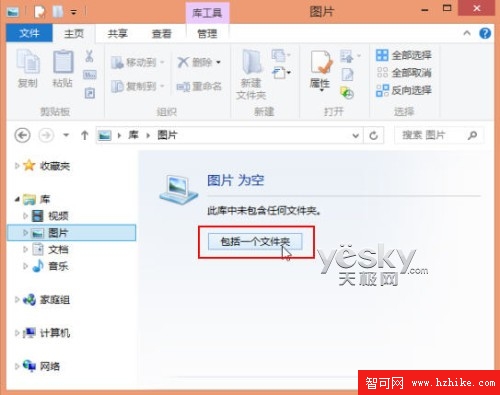
- 桌面 Win+D → 檔案總管 → 左側「圖片庫」 → 若顯示「圖片庫是空的」 → 「選擇資料夾」指定照片資料夾
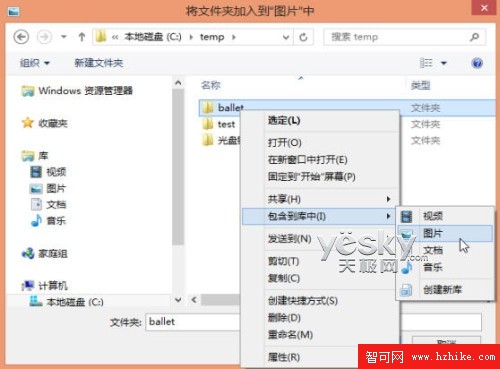
- 或:資料夾右鍵 → 「包含到程式庫」 → 「圖片」
- 稍候相片應用「圖片庫」分類即顯示捲動縮圖
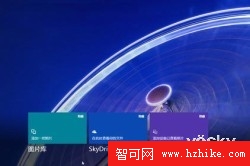


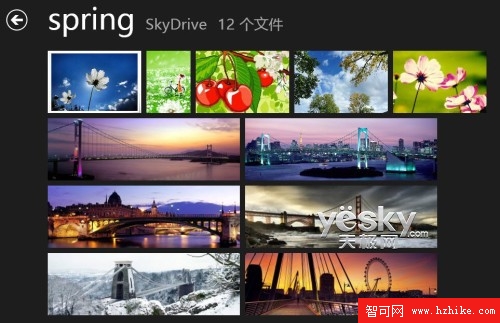
2. SkyDrive (雲端)
- 以 Microsoft 帳戶登入 Windows 8,SkyDrive 中有照片 → 相片應用「SkyDrive」分類自動顯示
3. 裝置 (外接儲存)
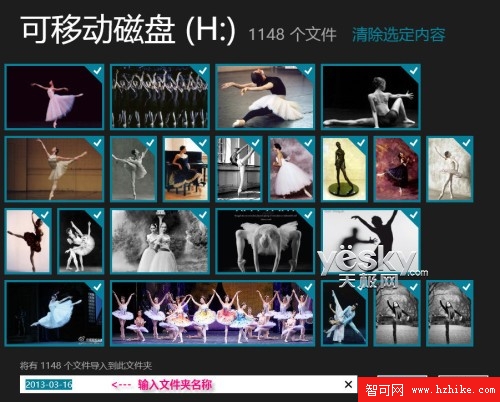
- 相片應用右鍵 → 底部「匯入」 → 選擇 USB/行動硬碟/相機/記憶卡
- 預設全選,以日期命名資料夾,可手動勾選/重新命名 → 「匯入」
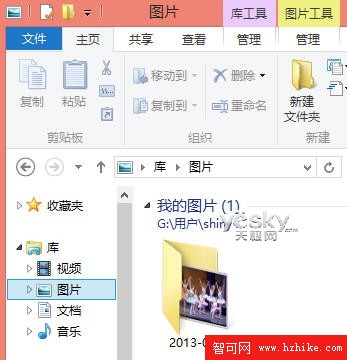
- 匯入後自動加入圖片庫,檔案總管可見

裝置分類顯示其他電腦照片
需在對方電腦安裝 SkyDrive 桌面應用、登入 Microsoft 帳戶、啟用「從任何位置存取檔案」。