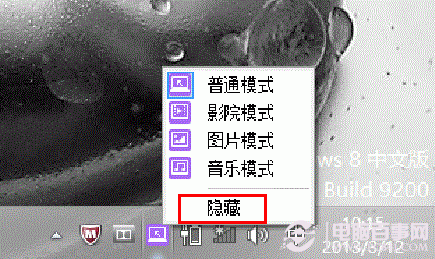
Lenovo Y400/Y500 預裝 Windows 8 時附贈 OneKey Theater (一鍵影音優化模式),任務列圖示若被隱藏/移除,可透過以下三種方式快速恢復。
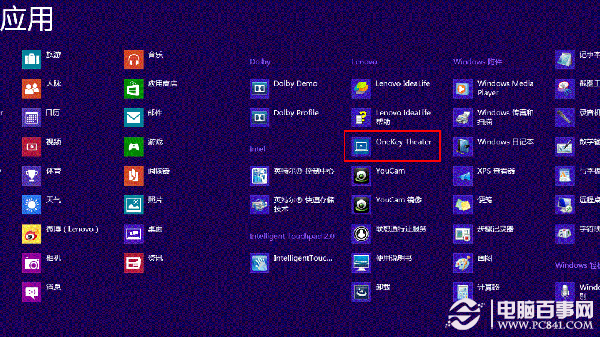
方法一:從開始畫面啟動 (最快)
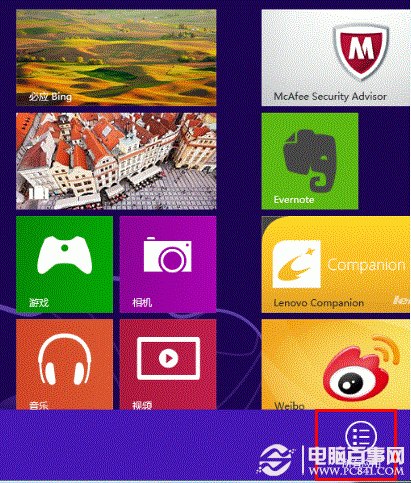
- 按 `Win` 鍵進入開始畫面。
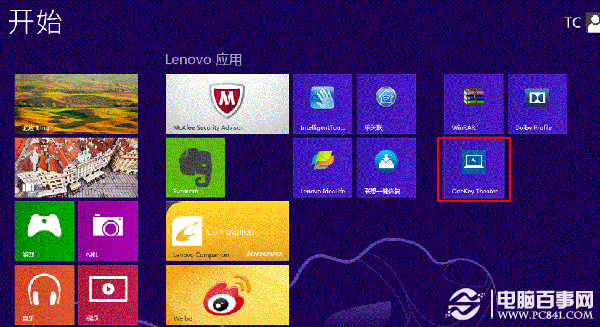
- 尋找 OneKey Theater 磚 → 點擊啟動,圖示自動重返任務列。
- 若磚未顯示:開始畫面右鍵 → 所有應用程式 → 找到 OneKey Theater → 點擊或右鍵「釘選到開始畫面/工作列」。
方法二:控制台「程式和功能」修復安裝
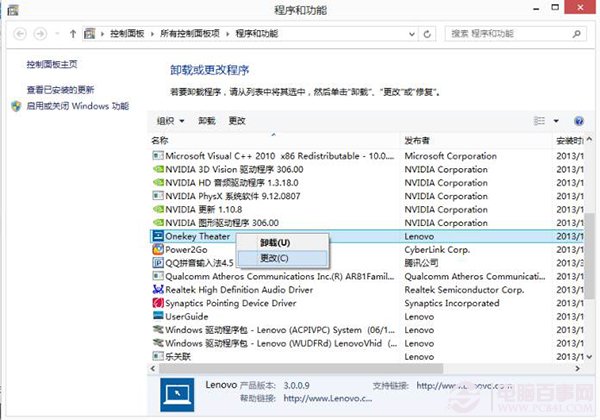
- 控制台 → 程式和功能 (或 `Win+X` → `F`)。
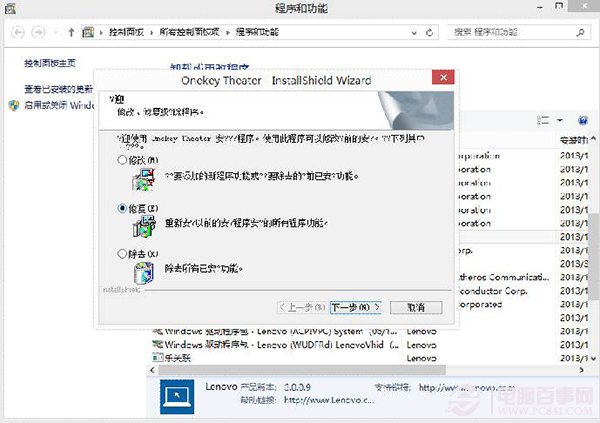
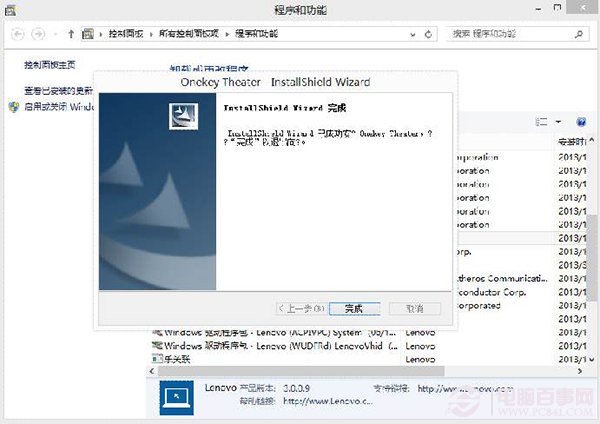
- 找到 OneKey Theater → 右鍵 → 修復 / 變更 → 選擇「修復」→ 依精靈完成。
- 修復過程會重新註冊捷徑、任務列圖示、啟動項。
方法三:從 D 槽備份安裝源重新安裝 (徹底)
出廠預裝機型在 `D:\Drivers\OneKey Theater` 保留完整安裝包。
- 開啟檔案總管進入 `D:\Drivers\OneKey Theater`。
- 執行 `Setup.exe` 或同目錄下安裝程式。
- 依精靈完成安裝,圖示自動恢復。
適用機型與版本
- Lenovo IdeaPad Y400 / Y500 系列預裝 Windows 8 機型。
- OneKey Theater 版本依出廠日期不同,功能大同小異 (影音模式切換、顯示卡效能模式、風扇控制、音效優化)。
補充提醒
- 若 D 槽無 Drivers 資料夾,請至 Lenovo 官網支援頁面輸入機型序號 (S/N) 下載對應版本。
- OneKey Theater 需搭配 NVIDIA 顯示卡驅動 (Optimus 切換邏輯) 正常運作,若圖示恢復但功能異常,請同步更新顯示卡驅動。