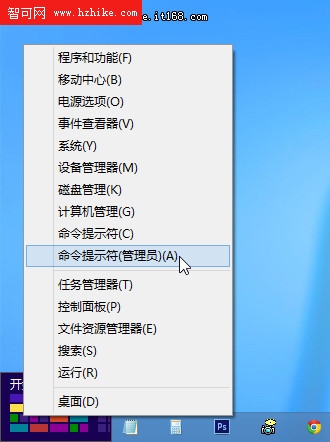
Win7 僅為行動中心,Win8 重新定義為:控制台、命令提示字元(含管理員)、執行、檔案總管、搜尋、電源選項、裝置管理員、磁碟管理、電腦管理等系統核心工具捷徑。
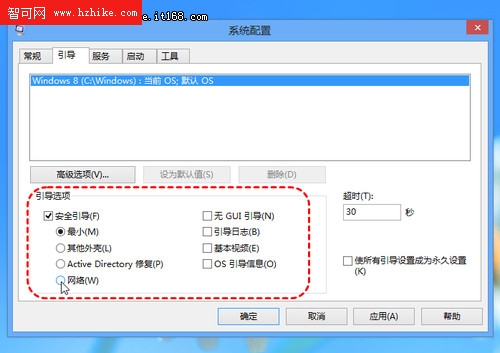
msconfig → 「引導」索引標籤 → 勾選「安全開機」。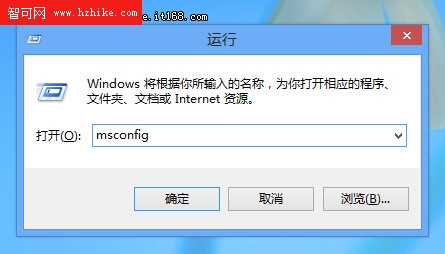
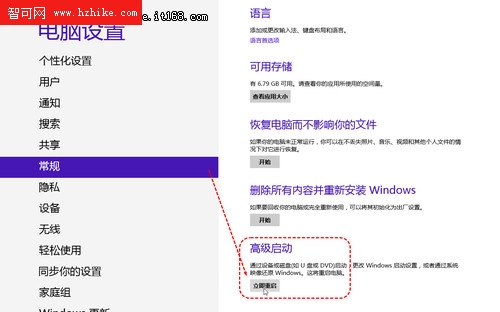
變更電腦設定 → 一般 → 進階啟動 → 立即重新啟動 → 疑難排解 → 進階選項 → 啟動設定 → 重新啟動 → 選擇安全模式。
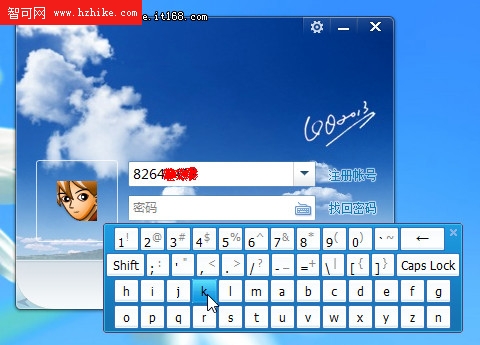
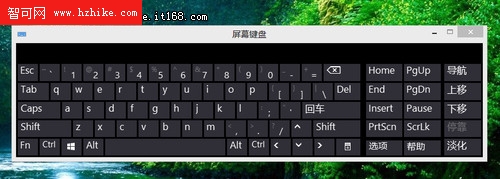
Win+R → osk 喚出。滑鼠點擊輸入密碼,防鍵盤側錄,適用網銀、遊戲帳號登入。
控制台 → 輕鬆使用中心 → 「啟動放大鏡」。或熱鍵:Win++(開啟/放大)、Win+-(縮小)、Win+Esc(關閉)。支援全螢幕、鏡頭、固定視窗三種模式。
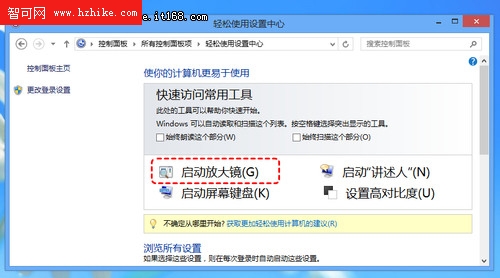
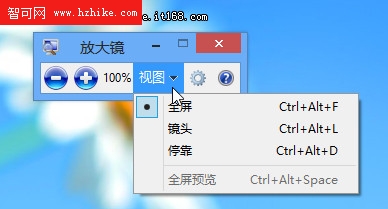
掌握這些隱藏功能,關鍵時刻能大幅提升效率與安全性。
Windows 8 安裝教程 (3/3):重啟過程、安裝完成進入 OOBE、電腦名稱、快速/自訂設定、升級設定
關閉 SuperFetch 徹底解決 Win8/Win8.1 磁碟 100% 占用問題
Windows 8 開機加速指南:msconfig 精簡啟動、CPU 核心優化與垃圾清理
Windows 8 臉部辨識登入:Kinect 技術下放、多用戶自動切換
Windows 8 螢幕鍵盤三大開啟法:觸控鍵盤、輸入法軟鍵盤、系統內建 OSK
Windows 8 消費者預覽版與 Windows 7 詳細差異比較:12 項介面與功能變化