Windows XP Windows 7 Windows 2003 Windows Vista Windows 綜合教學 Linux 系統教學
Windows 10 Windows 8 Windows 2008 Windows NT Windows Server 電腦軟體教學

Windows 8 螢幕鍵盤三大開啟法:觸控鍵盤、輸入法軟鍵盤、系統內建 OSK

編輯:Win8 系統基礎知識

鍵盤故障、觸控裝置、無實體鍵盤環境的最佳應急方案

鍵盤按鍵失靈、觸控螢幕無實體鍵盤、遠程桌面需輸入文字等場景,Windows 8 提供三種螢幕鍵盤解決方案:輸入法自帶軟鍵盤、系統觸控鍵盤、內建螢幕鍵盤 (OSK)。本文詳細說明三者喚出方式與適用情境。

方法一:輸入法自帶軟鍵盤(最快、支援中文輸入)

以搜狗輸入法為例:

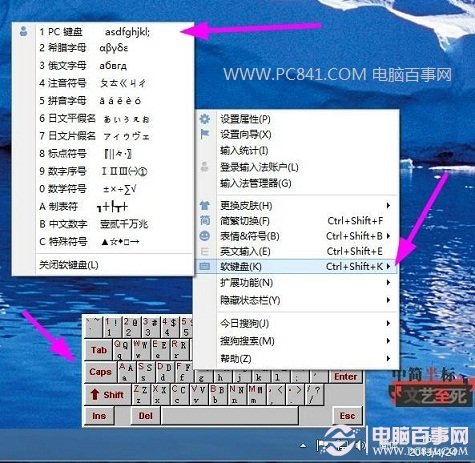
  1. 任務列輸入法圖示上右鍵
  2. 選擇「軟鍵盤」 → 「電腦鍵盤」
搜狗輸入法軟鍵盤選單

搜狗輸入法右鍵選單開啟軟鍵盤

> 優點:完整支援中文輸入法聯想、雲端候選、自定義詞庫;缺點:需安裝第三方輸入法。
方法二:系統觸控鍵盤(整合度最高、適合觸控裝置)

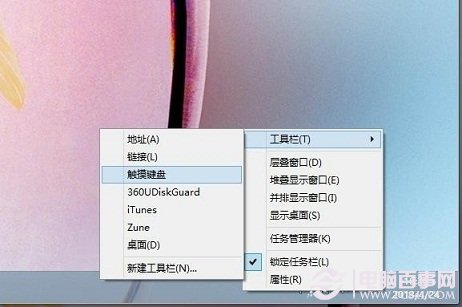
  1. 任務列空白處右鍵 → 「工具列」 → 勾選「觸控鍵盤」
  2. 任務列右側出現鍵盤圖示,點擊即可喚出
任務列工具列啟用觸控鍵盤

任務列右鍵啟用觸控鍵盤工具列

任務列觸控鍵盤圖示

任務列出現觸控鍵盤圖示

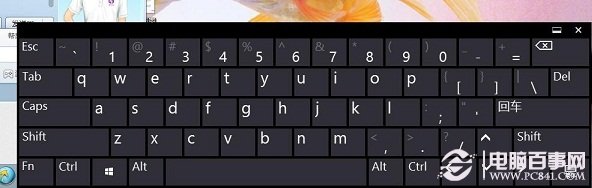
觸控鍵盤介面

觸控鍵盤完整介面

> 特色:支援分離式雙手模式、手寫輸入、表情符號面板、語音輸入(Win8.1+),完美適配觸控操作。
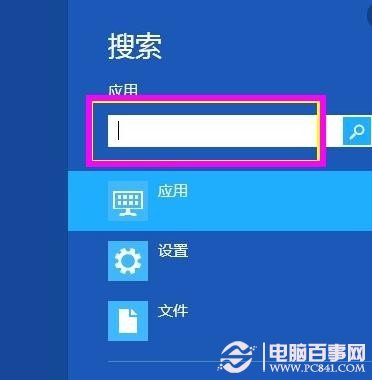
方法三:系統內建螢幕鍵盤 OSK(無相依性、純系統元件)

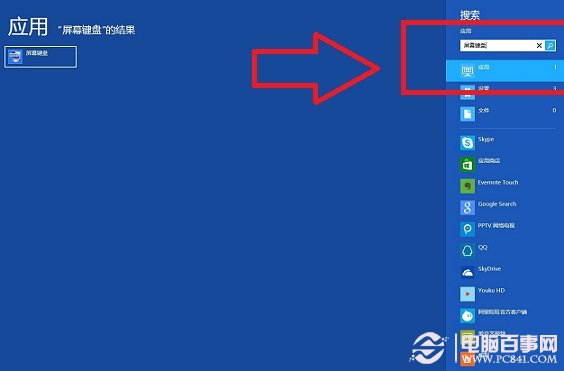
  1. Win + Q 開啟應用搜尋
  2. 輸入「螢幕鍵盤」或「osk」
  3. 點選結果啟動
Win+Q 搜尋螢幕鍵盤

Win+Q 搜尋應用介面

搜尋結果螢幕鍵盤

搜尋結果顯示螢幕鍵盤

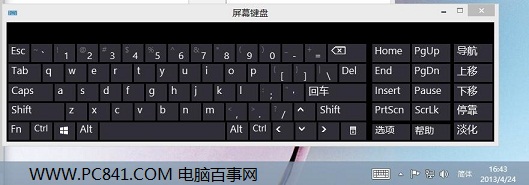
OSK 螢幕鍵盤介面

系統內建螢幕鍵盤 (OSK) 介面

> 優點:無需第三方軟體、可在安全模式/PE 環境使用;缺點:不支援中文輸入法(僅英數符號)、介面較傳統。

三大方案對照表

方案中文輸入觸控優化相依性適用場景
輸入法軟鍵盤✅ 完整⭕ 基礎第三方輸入法日常中文輸入應急
系統觸控鍵盤✅ 內建輸入法✅ 完美系統內建平板/觸控螢幕/二合一筆電
OSK 內建鍵盤❌ 僅英數⭕ 基礎純系統安全模式/PE/無輸入法環境

鍵盤保養小叮嚀

  • 定期清理鍵帽縫隙灰塵(壓縮空氣罐/軟刷)
  • 避免飲料靠近鍵盤,即使防水鍵盤也不建議測試極限
  • 機械鍵盤可拔鍵帽深度清潔,參考:史上最絕的電腦鍵盤清理方法
Copyright © Windows教程網 All Rights Reserved