Windows XP Windows 7 Windows 2003 Windows Vista Windows 綜合教學 Linux 系統教學
Windows 10 Windows 8 Windows 2008 Windows NT Windows Server 電腦軟體教學

Windows 8 開始畫面應用分組命名技巧:打造有序的磁貼佈局

編輯:Win8 系統基礎知識

善用語意化分組,讓龐大應用清單一目瞭然

Windows 8 開始畫面隨著安裝應用增加,磁貼會變得雜亂難尋。內建的「命名群組」功能可讓您為應用叢集建立標籤(如「辦公」、「娛樂」、「系統工具」),配合拖曳排序,構建高效的個人化啟動中樞。本文圖文詳解操作流程。

操作步驟(圖文說明)

步驟 1:進入縮放檢視模式

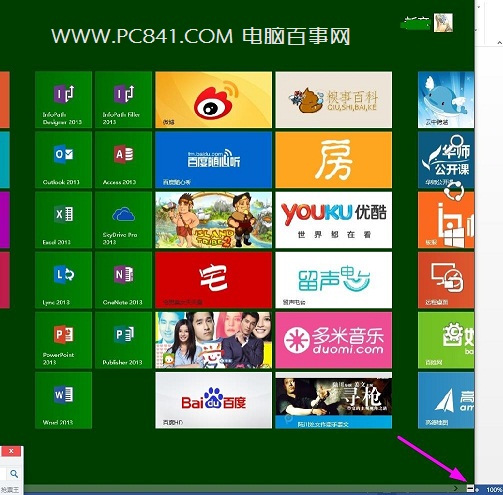
在開始畫面,將滑鼠移至右下角,出現減號(-)圖示,點擊它。

開始畫面右下角縮放鈕

點擊右下角減號進入縮放檢視

步驟 2:縮放檢視中右鍵選擇群組

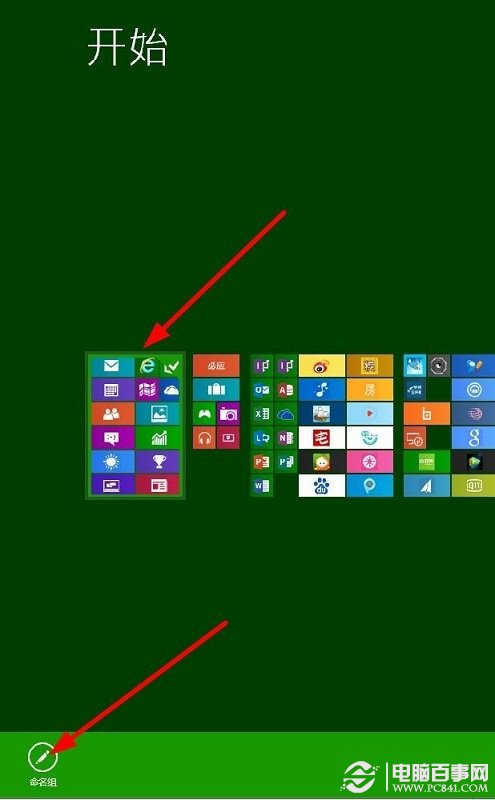
畫面縮小顯示所有群組。在目標群組上右鍵點擊,左下角出現「命名群組」按鈕,點擊它。
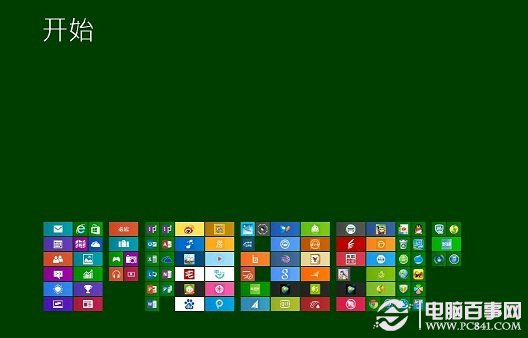
縮放檢視總覽

縮放檢視總覽所有應用群組

右鍵選擇命名群組

右鍵群組選擇「命名群組」

步驟 3:輸入群組名稱

彈出對話框,輸入語意化名稱(如「辦公軟體」、「遊戲娛樂」、「系統維護」),點擊「命名」。
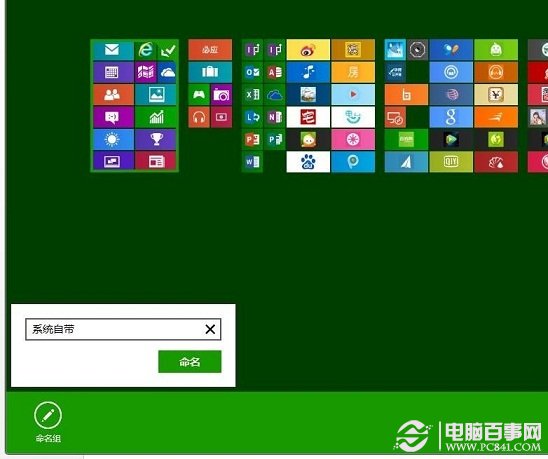
輸入群組名稱

輸入群組名稱並確認

步驟 4:完成與後續調整

群組上方即顯示新名稱。建議命名前先將相關應用拖曳至同一群組,再統一命名,效率最高。
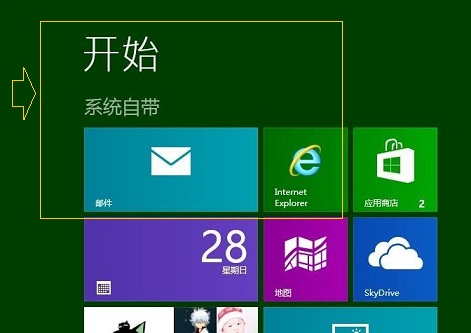
命名完成效果

群組命名完成效果

進階整理建議

  • 📁 分類原則:按用途(辦公/設計/開發/娛樂/系統)、使用頻率(常用/偶用/備用)、專案(專案A/專案B)分組
  • 🔢 排序技巧:群組間可拖曳排序,將最高頻群組置左上(最易觸達)
  • 🏷️ 命名規範:簡短有力(2-4 字),避免過長導致顯示截斷
  • 🧹 定期維護:每月檢視一次,移除未用應用、合併同類群組

總結

開始畫面分組命名僅需 30 秒,卻能長期提升尋找應用效率。配合「固定到開始畫面」精選常用應用,「取消固定」移除噪音,您的 Win8 開始畫面將進化為高效的個人化指令中心。

延伸閱讀

  • Metro 應用快取怎麼清理?Win8 應用商店快取清理教程
  • Win8 沒有 Aero 怎麼辦?Win8 找回 Aero 特效方法
Copyright © Windows教程網 All Rights Reserved