Windows 8 移除開始按鈕導致關機入口隱藏,本文匯總 10 種關機/重啟方法,從內建介面到第三方工具,總有一款適合你。
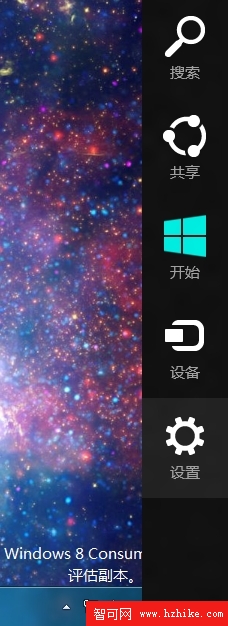
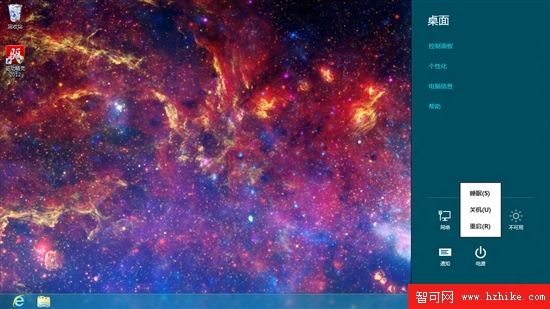
Win+C 或滑鼠移右下角 → 設定 → 電源 → 關機/重啟/睡眠。或 Win+I 直達設定。
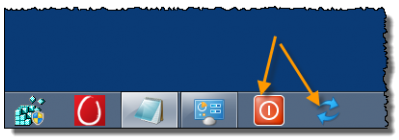
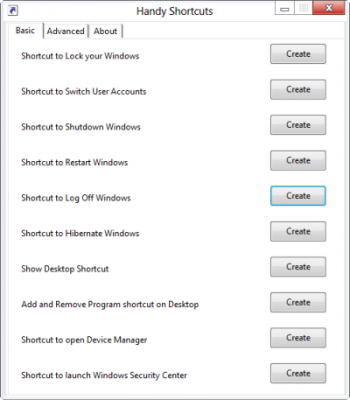
免安裝綠色軟體,一鍵產生關機/重啟/休眠捷徑,拖曳至工作列或釘選開始螢幕磚。
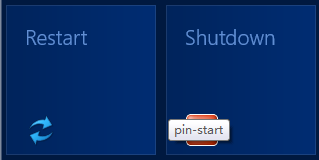
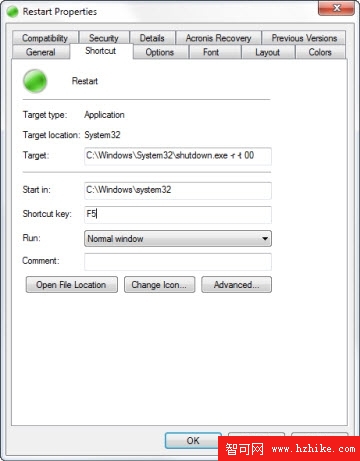
捷徑屬性 → 快捷鍵欄位指定組合鍵(如 Ctrl+Alt+S)→ 一鍵關機。
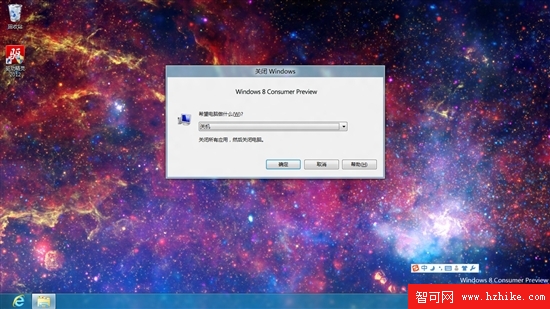
桌面按 Alt+F4 → 下拉選擇關機/重啟/睡眠 → Enter。
Win+I → Space → ↑↑ → Enter(步驟繁瑣,不推薦常用)。
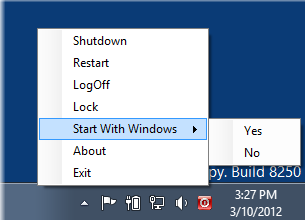
13 歲開發者作品,執行後駐留系統匣,右鍵圖示彈出關機/重啟/睡眠選單。
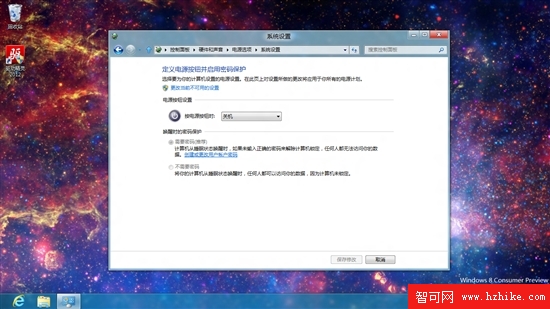
控制台 → 電源選項 → 選擇電源按鈕功能 → 設定「按下電源按鈕」為關機/睡眠/休眠。筆電可設定合上蓋幕動作。
shutdown /s    # 關機
shutdown /r    # 重啟
shutdown /h    # 休眠
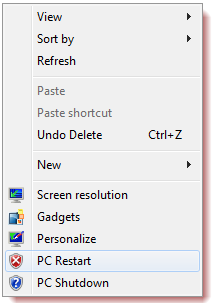
在檔案/資料夾/桌面右鍵選單加入「關機/重啟」,自動備份登錄/建立還原點。
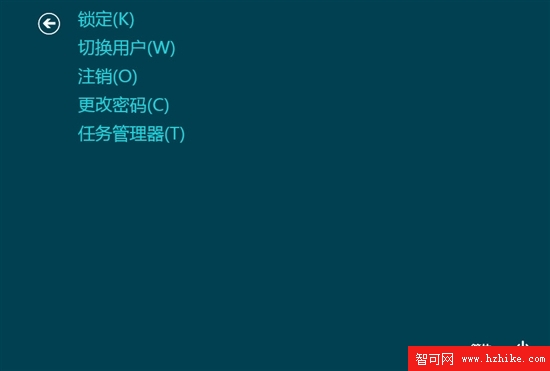
Ctrl+Alt+Del → 右下角電源按鈕 → 關機/重啟/睡眠。
建議:日常用 Win+I 或 Alt+F4;追求極速可建立熱鍵捷徑;觸控裝置 Charms 最直覺。
Windows 8 使用「承載網路」將有線網路分享為無線熱點供手機上網
Windows 8 筆電變身無線熱點:指令建立 WiFi 共享與網際網路連線分享完整教學
Windows 8 快速找到控制台三大絕招:Win+U、個人化、Win+X
Windows 8 攝影機怎麼開?兩種方法:內建相機 App 與 ECAP 軟體建立捷徑
Windows 8 安全性架構升級:內建反惡意軟體、ELAM 早期啟動防護、第三方安全產品整合
Windows 8.1 Update 技巧:在現代應用中快速喚出傳統工作列
Windows 8 相片應用瀏覽與編輯:橫向捲動、縮放、日期/資料夾切換、投影片放映、設定鎖定畫面/磁貼/背景、旋轉裁剪