Windows 8 攝影機開啟兩大方法完整教學
Windows 8 將攝影機隱藏於「相機」App 中,不再像 XP 直接在「我的電腦」顯示。以下提供兩種開啟方式。
方法一:使用內建「相機」App(標準方式)
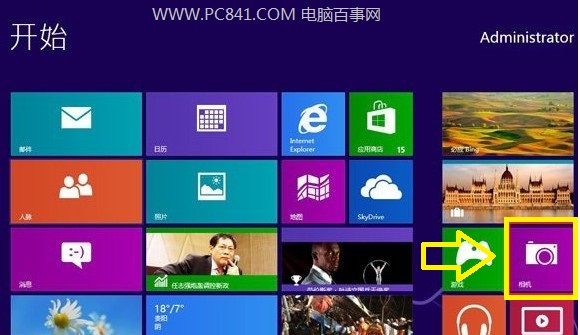
- 開始畫面右下角找到「相機」磚塊點選開啟。

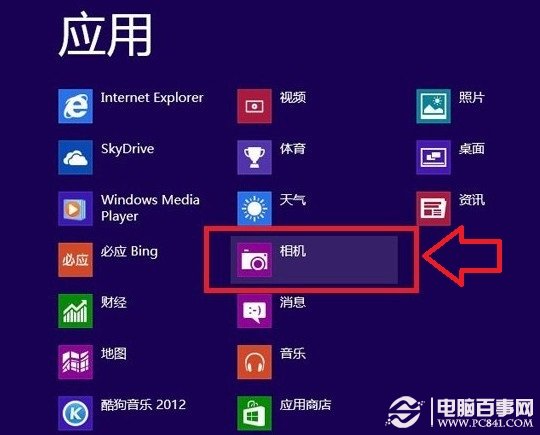
- 若找不到:開始畫面空白處右鍵 →「所有應用」→ 找到「相機」。
- 首次使用詢問「允許存取攝影機與麥克風」→ 點選「允許」。
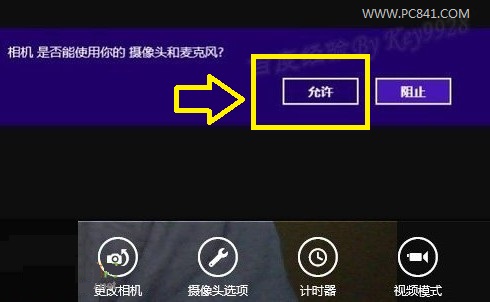
- 進入相機介面可拍照、錄影、調整解析度。
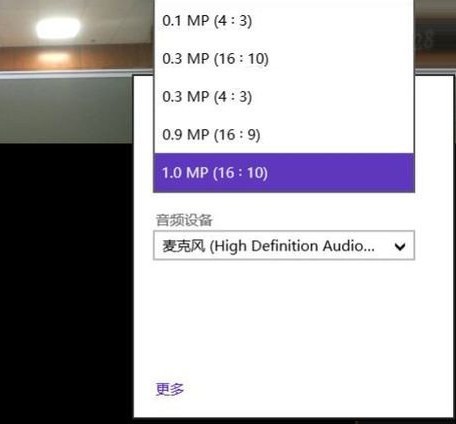
- 拍照後:左側出現箭頭,點選進入圖片庫查看;或直接開啟「圖片」資料庫。
方法二:安裝 ECAP 攝影機軟體建立「電腦」捷徑
習慣在「電腦」中點選攝影機圖示的使用者,可安裝 ECAP:
- 下載 ECAP(百度搜尋或參考文末連結),解壓執行
ECAP.exe 安裝。
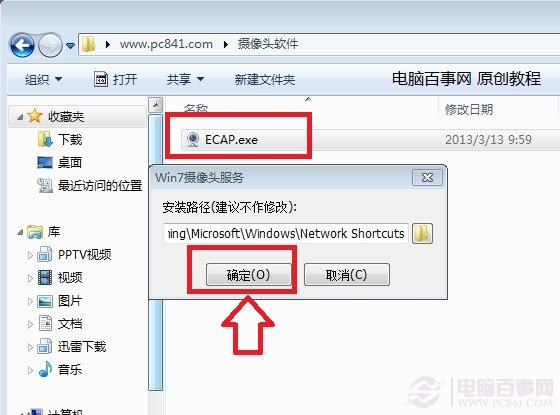
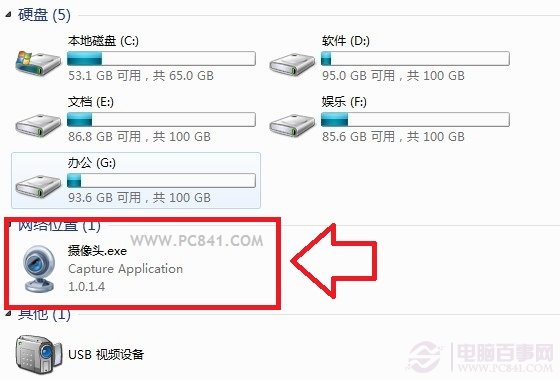
- 安裝完成後,「電腦」中會出現「攝影機」捷徑,雙擊即開啟。
ECAP 下載: 百度網盤
補充: QQ 視訊也能帶動攝影機,屬臨時替代方案。