Windows XP Windows 7 Windows 2003 Windows Vista Windows 綜合教學 Linux 系統教學
Windows 10 Windows 8 Windows 2008 Windows NT Windows Server 電腦軟體教學

Windows 8 任務管理器在哪?四種快速開啟方法大全

編輯:Win8 系統基礎知識

任務管理器是系統監控與進程管理的核心工具,Win8 提供多元進入管道

Windows 8 大幅改版任務管理器,新增熱力圖資源監控、啟動項管理、應用程式歷程記錄等實用功能。但因開始畫面取代傳統開始選單,許多用戶找不到入口。本文整理四種最實用的開啟方式,涵蓋滑鼠、鍵盤、指令三大操作習慣。

方法一:工作列右鍵(最直覺、最快)

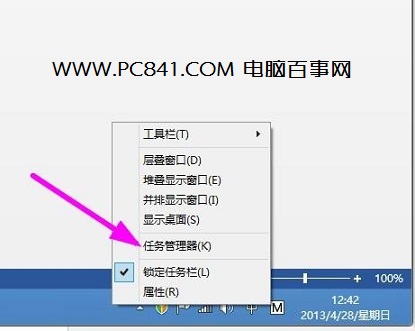
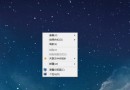
在傳統桌面模式下,於工作列空白處右鍵點擊 → 選擇「工作管理員」。

工作列右鍵開啟工作管理員

快速開啟 Win8 任務管理器方法

方法二:Win+X 快捷選單(鍵盤黨最愛)

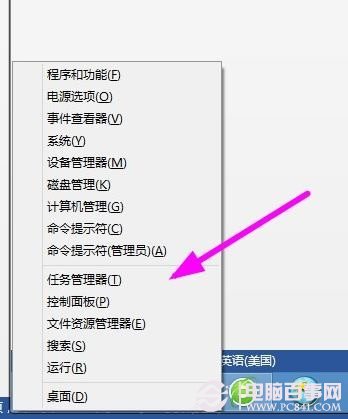
按 Win + X → 選擇「工作管理員」(或按對應熱鍵 T)。

Win+X 選單開啟工作管理員

使用快捷鍵開啟 Win8 任務管理器

方法三:執行指令(指令控必學)

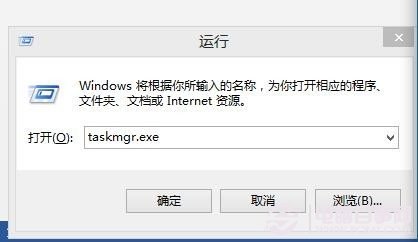
  1. Win + R 開啟「執行」
  2. 輸入 taskmgr.exe 或 taskmgr → 確定
執行 taskmgr 指令

使用指令開啟 Win8 任務管理器

方法四:傳統三指敬禮(跨版本通用)

Ctrl + Alt + Del → 選擇「工作管理員」。

Ctrl+Alt+Del 選單

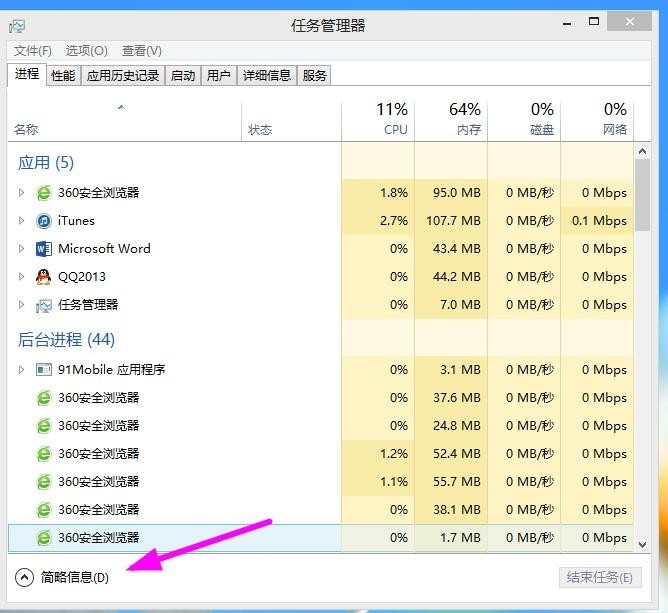
Win8 任務管理器在哪 Win8 任務管理器怎麼打開?

Win8 任務管理器新功能亮點

  • 📊 熱力圖資源監控:CPU/記憶體/磁碟/網路即時圖表,色階顯示負載
  • 🚀 啟動項管理:直接啟用/停用開機自啟程式,附載入影響評估
  • 📈 應用程式歷程記錄:統計 Metro 應用 CPU 時間、網路流量、磁碟 I/O
  • 🔍 進程分組:同一應用多進程自動分組(如 Chrome 多標籤),展開查看明細
  • 🔄 重新啟動 Explorer:右鍵 Windows 檔案總管可直接重啟,無需登出

建議與總結

建議掌握 方法一(工作列右鍵)與 方法二,覆蓋 95% 使用情境。Win8 任務管理器功能大幅增強,善用它能解決卡頓診斷、啟動優化、資源監控等核心需求,是 Win8 使用者必會的神器。

延伸閱讀

任務管理器顯示不全怎麼辦?任務管理器顯示不全的解決辦法

Copyright © Windows教程網 All Rights Reserved