承上四篇,本文示範無現有系統環境 (新電腦/重灌) 時,使用光碟或 USB 進行 Windows 8 乾淨安裝的完整流程:BIOS 設定啟動順序、語言選擇、輸入金鑰、自訂分區、檔案複製、OOBE 設定、桌面/Metro 雙介面展示。
乾淨安裝流程
- 將 Win 8 ISO 燒錄光碟或寫入 USB (UltraISO/Rufus)。
- BIOS 設定光碟/USB 為第一啟動順序,存檔重啟。
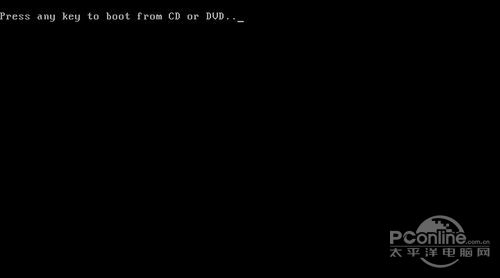
- 畫面提示「Press any key to boot from CD/DVD...」按任意鍵進入安裝程式。
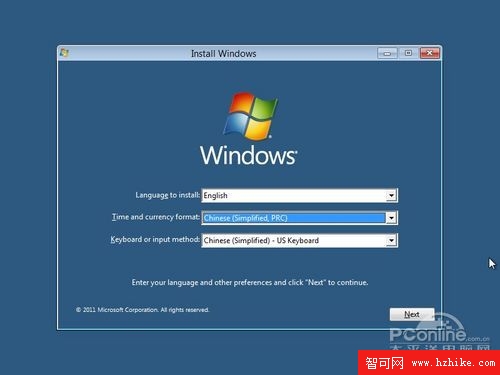
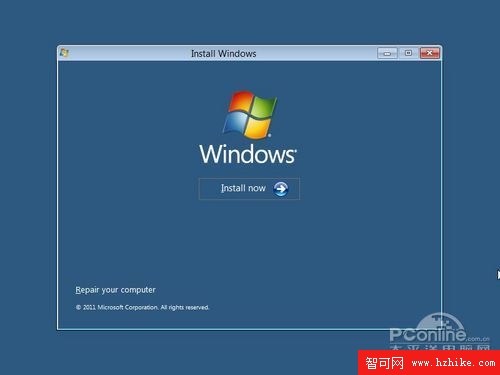
- 語言/時間/鍵盤預設 (中文/中國) → 「下一步」 → 「立即安裝」。
- 輸入產品金鑰 (預覽版需輸入,正式版可跳過稍後啟用)。
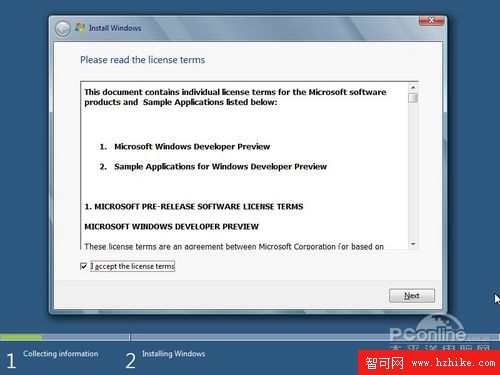
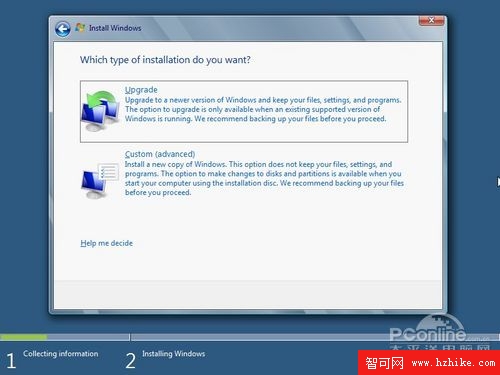
- 接受授權條款 → 選擇「自訂: 僅安裝 Windows (進階)」。
新硬碟分區 (關鍵)
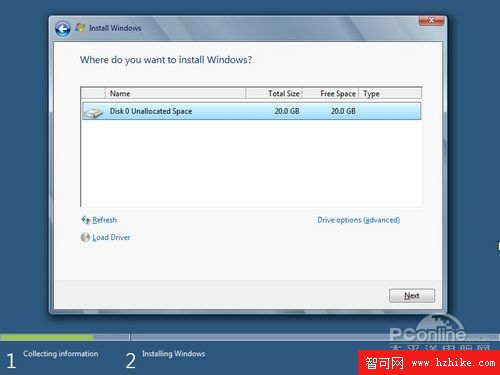
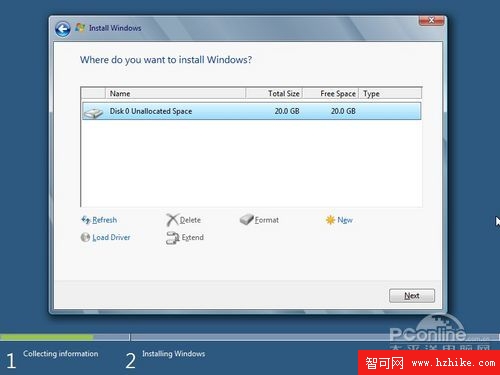
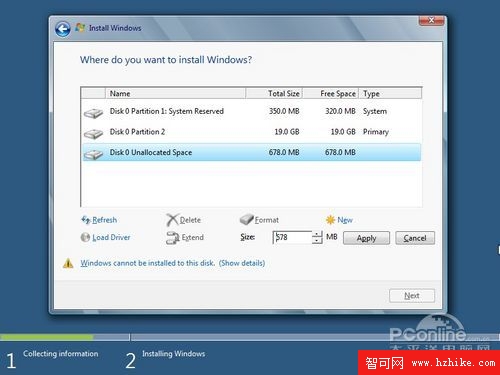
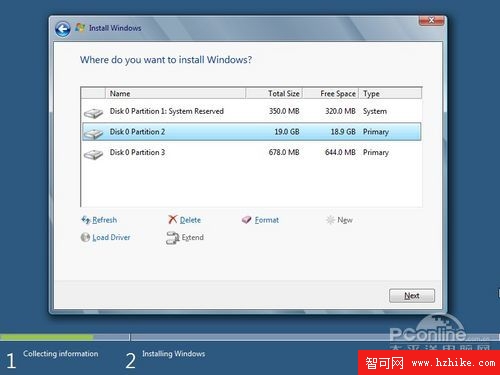
- 新硬碟顯示「未配置空間」,點選「新增」 → 輸入大小 (建議系統盤 100GB+),系統自動建立「系統保留」分區 (350MB, 含開機檔案) 與主分區。
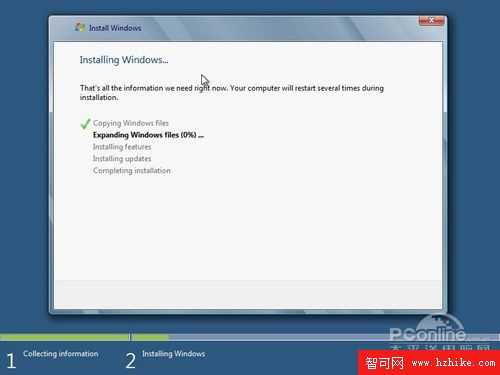
- 選擇主分區 (通常為磁碟 0 分區 2) → 「下一步」開始檔案複製。
後續流程
- 檔案複製 → 功能更新 → 驅動安裝 → 多次重啟 → OOBE 設定 (電腦名稱、快速/自訂設定、使用者帳戶、登入畫面) → 進入 Metro 開始畫面 / 傳統桌面。
- 參考第 1-4 篇 (ID 32531-32534) 之圖 11-29 完整 OOBE 過程。
藍畫面不再恐懼
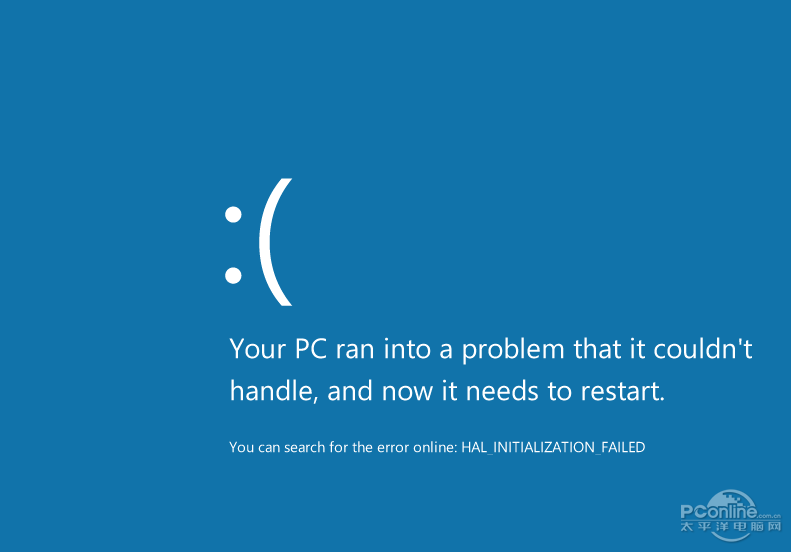
Win 8 藍畫面 (BSOD) 已中文化,顯示錯誤描述、掃描 QR Code 連結線上說明、進度條收集資訊後自動重啟。遇到藍畫面請記錄錯誤代碼 (如 CRITICAL_PROCESS_DIED),重啟後查閱事件檢視器/記憶體傾印分析。
建議
- 追求穩定的工作機請勿安裝預覽版,建議正式版或長期服務版 (LTSC)。
- 軟體愛好者可虛擬機 (Hyper-V/VirtualBox/VMware) 體驗,支援快照還原零風險。
- 安裝過程異常 (卡住、藍畫面、錯誤代碼) 請冷靜記錄步驟、代碼、硬體配置,查閱官方論壇/技術社群尋求解決方案。