Windows 8 採用混合開機技術,理論開機速度優於 Win7,但實際使用中因啟動項過多、系統垃圾堆積、核心數設定錯誤等原因,體感速度可能大打折扣。本文提供四大優化面向,助您將開機時間壓縮至極致。
msconfig → 開啟「系統設定」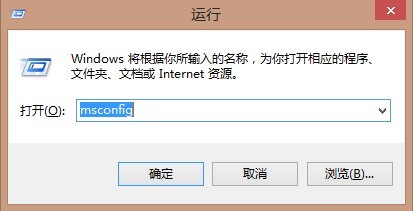
系統設定工具 msconfig
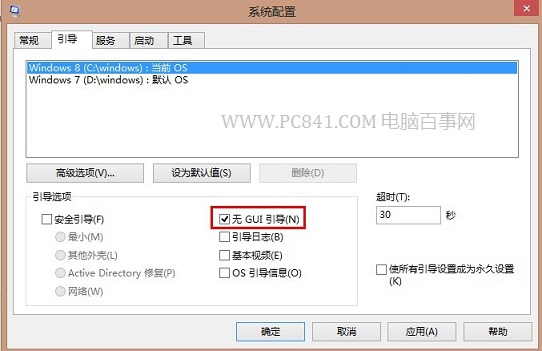
勾選無 GUI 開機可省略開機畫面載入
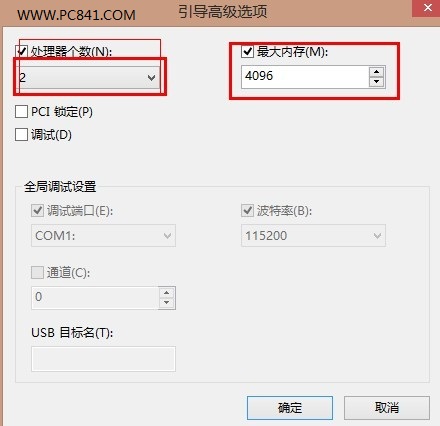
根據實際硬體設定處理器核心數與最大記憶體
使用金山衛士、360 安全衛士、CCleaner 或工作管理員(Ctrl + Shift + Esc → 「啟動」索引標籤)停用非必要啟動項:
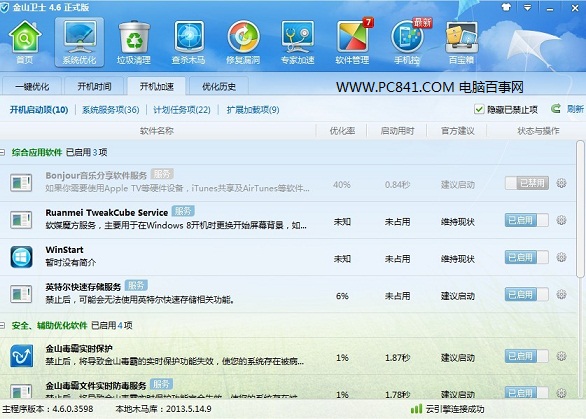
停用不必要的開機啟動項
cleanmgr)清除暫存檔、更新快取、錯誤報告等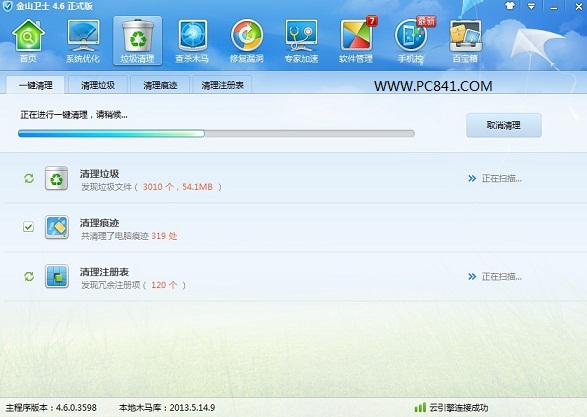
定期清理系統垃圾與整理桌面
若上述優化後開機仍超過 20-30 秒,建議更換 SATA SSD 或 NVMe SSD。機械硬碟隨機讀寫效能是開機瓶頸,SSD 可將開機時間壓縮至 10 秒內,體感提升遠超任何軟體優化。
Win8 怎麼取消開機密碼?Win8 取消登入密碼方法
Win8 開始畫面「桌面」磚塊消失怎麼辦?從「所有應用程式」重新固定,或複製 Desktop.lnk 至系統開始選單資料夾
Windows 8 相容機制:Win 7 模式虛擬化舊應用,ARM 版不支援 x86 應用
Windows 8 進階個人化設定:通知顯示時間、開始畫面磚行數、觸控回應速度登錄調校
IE10 不記住密碼?完整排查與修復指南(含群組原則深度修復)
Windows 8 檔案歷程記錄:自動備份與版本還原完整指南
Win8.1 Update「應用」視圖如何顯示更多磁貼?教你輕鬆開啟大螢幕顯示模式