Windows XP Windows 7 Windows 2003 Windows Vista Windows 綜合教學 Linux 系統教學
Windows 10 Windows 8 Windows 2008 Windows NT Windows Server 電腦軟體教學

Win8 藍屏 0x00000050 完整排除教學:從安全模式到記憶體檢查

編輯:Win8 系統基礎知識

Win8 出現藍屏錯誤代碼 0x00000050(PAGE_FAULT_IN_NONPAGED_AREA),意指系統嘗試存取不存在的記憶體位址。主因通常為驅動程式衝突、硬體故障或系統檔案損毀。本文提供 10 步驟完整排除流程,從基本修復到進階分析。
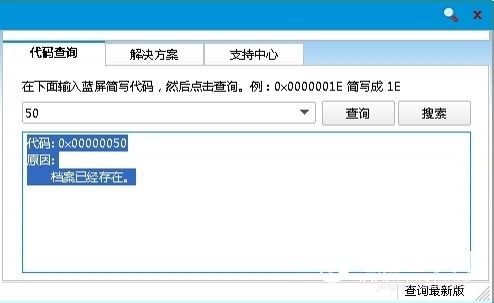
錯誤代碼含義

  • 代碼: 0x00000050
  • 原因: 要求的分頁無法在非分頁區找到,常見於驅動程式、記憶體、防毒軟體衝突。

圖:藍屏錯誤代碼

10 步驟排除流程

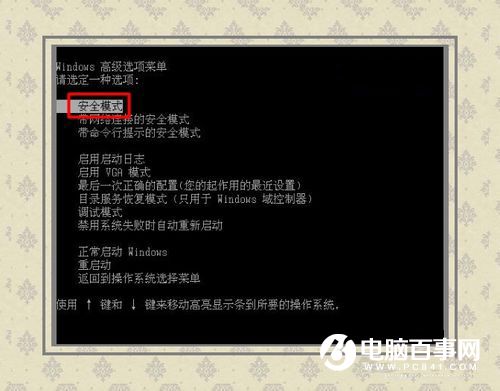
  1. 進入安全模式: 開機連點 F8,選「安全模式」卸載近期安裝驅動/軟體,或選「最後一次正確配置」還原。
  2. 圖:進階開機選項

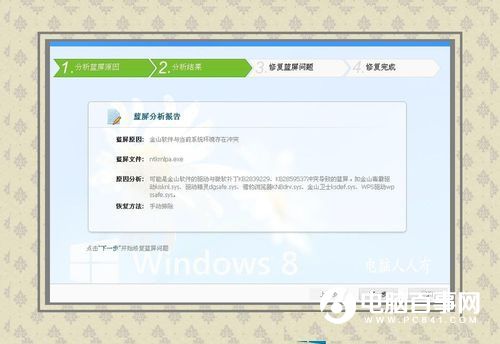
  3. 檢查軟體衝突: 「驅動精靈」類工具常導致此藍屏,嘗試卸載。
  4. 圖:驅動精靈異常

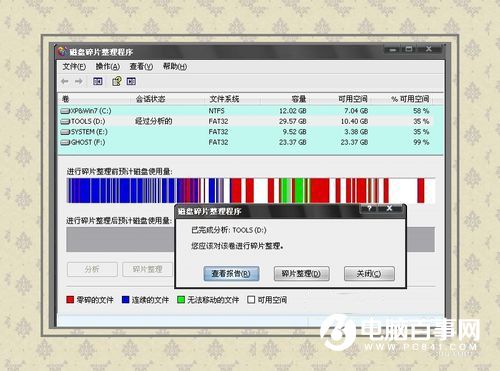
  5. 磁碟檢查與碎片整理: 藍屏後常觸發磁碟自檢(chkdsk),若中斷於特定磁碟(如 D 槽),進入系統後對該磁碟執行碎片整理,多案例證實有效。
  6. 圖:磁碟自檢中斷

    圖:碎片整理修復

  7. 事件檢視器分析: 執行 EventVwr.msc,查看「系統記錄」與「應用程式記錄」的錯誤項,鎖定致因模組。
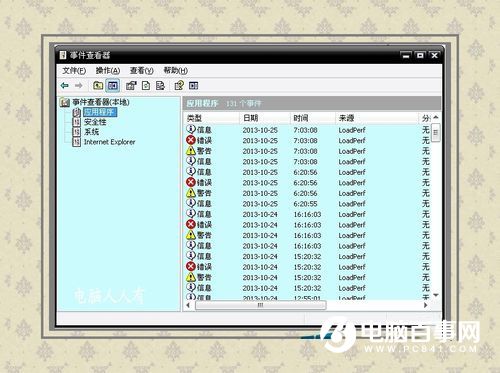
  8. 圖:事件檢視器

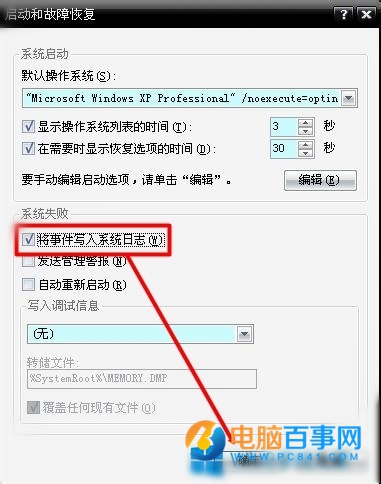
  9. 啟用藍屏寫入記錄: 控制台 → 系統 → 進階系統設定 → 啟動與修復 → 勾選「將事件寫入系統記錄」。
  10. 圖:啟用藍屏記錄

  11. 分析 Minidump 檔案: 系統碟 C:\Windows\Minidump 下的 .dmp 檔,需用 WinDbg(微軟官網下載)載入分析,可精確找出故障驅動/模組。
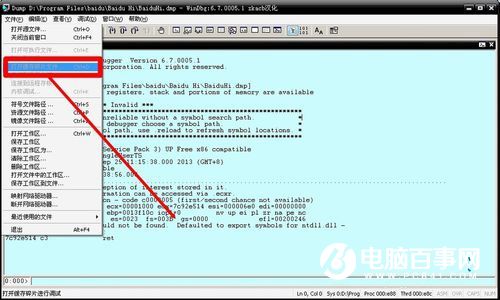
  12. 圖:WinDbg 分析畫面

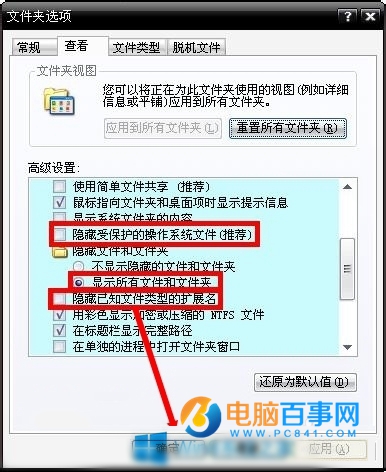
  13. 顯示隱藏系統檔: 資料夾選項 → 檢視 → 勾選「顯示隱藏檔案」並取消「隱藏受保護的作業系統檔案」,才能看見 .dmp 檔。
  14. 圖:資料夾選項設定

  15. 硬體檢測: 若以上無效,執行 mdsched.exe (Windows 記憶體診斷) 檢測記憶體,或用 MemTest86 進階測試。
  16. 系統還原/重置: 若近期有還原點,嘗試還原;否則備份資料重置/重裝系統。

關鍵觀念

同一錯誤代碼可能因環境不同有截然不同成因,**「具體情況具體分析」** 是核心。善用事件檢視器、WinDbg、記憶體診斷三大工具,多數藍屏可定位解決。

Copyright © Windows教程網 All Rights Reserved