硬碟安裝 Windows 8 CP 進入最後階段:OOBE(開機體驗)個人化設定與驅動相容性驗證。
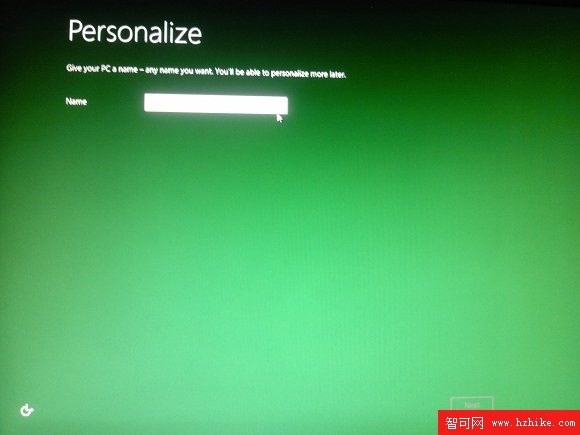
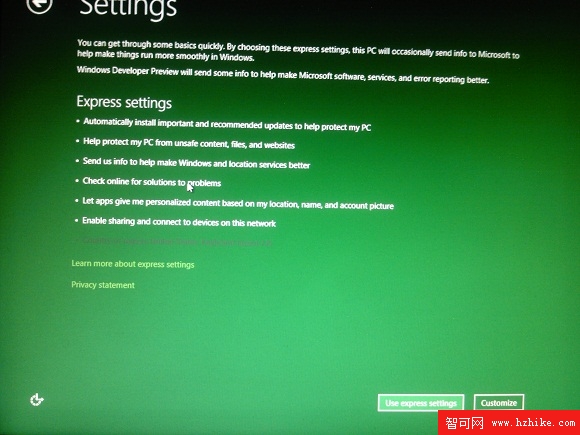
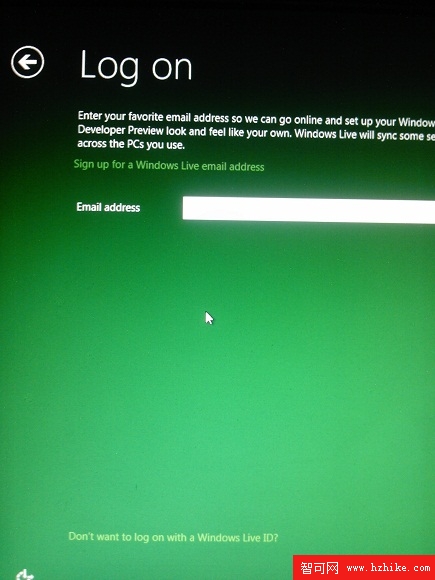
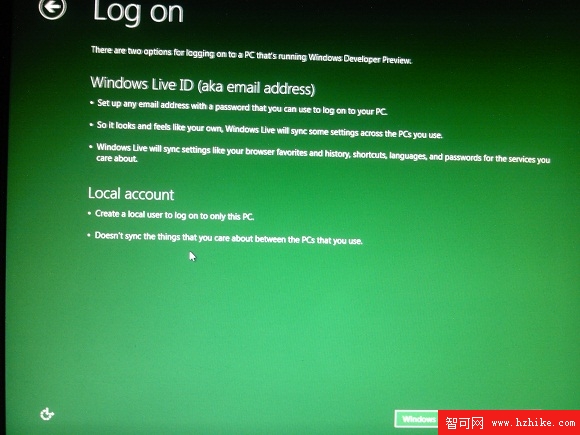
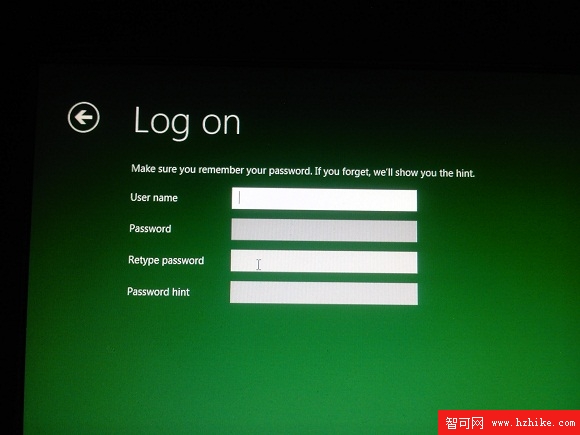
OOBE 關鍵步驟
- 輸入電腦名稱(網路識別用)
- 選擇「使用快速設定」或「自訂」(隱私、更新、SmartScreen、錯誤回報)
- 登入方式:選「不想用 Microsoft 帳號登入」→「本地帳號」
- 建立本地帳號:使用者名稱、密碼、提示
- 系統自動完成最終設定,進入 Metro 開始螢幕
驅動相容性實測
- 最新版 QQ 正常運行
- 較舊硬體:Win8 內建驅動多數可用,少數無法識別但不影響基本操作
- 遇到驅動問題建議使用「驅動精靈」類工具掃描更新
硬碟安裝法無需光碟/USB,適合無光驅筆電、不想製作啟動媒體的用戶。