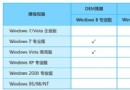
許多用戶發現:Win8 下載速度正常,但網頁瀏覽明顯比 Win7 緩慢。根源在於 Windows 8 預設啟用 QoS(服務品質)封包排程器,預留 80% 頻寬給系統服務(Win7 僅 20%),導致實際可用頻寬大幅壓縮。透過群組原則編輯器調整此設定,可顯著改善網頁載入速度。
按 Win + R → 輸入 gpedit.msc → 確定。
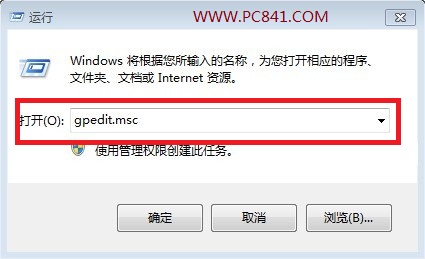
開啟電腦群組原則編輯器
> 注意:Windows 家用版無群組原則編輯器,需使用註冊表修改(文末提供)。依序展開:
電腦設定 → 系統管理範本 → 網路 → QoS 封包排程器 → 限制可保留頻寬
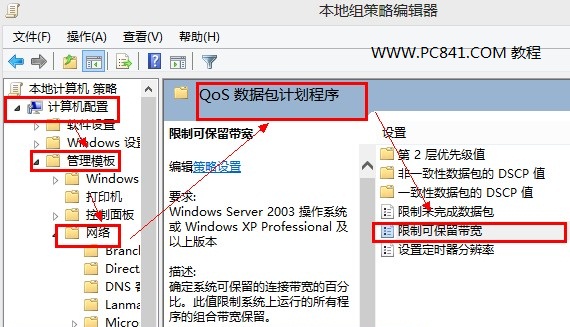
Win8 限制可保留頻寬設定路徑
雙擊「限制可保留頻寬」→ 選擇「已啟用」 → 「頻寬限制 (%)」改為 10(或 0-20 之間視需求) → 確定。
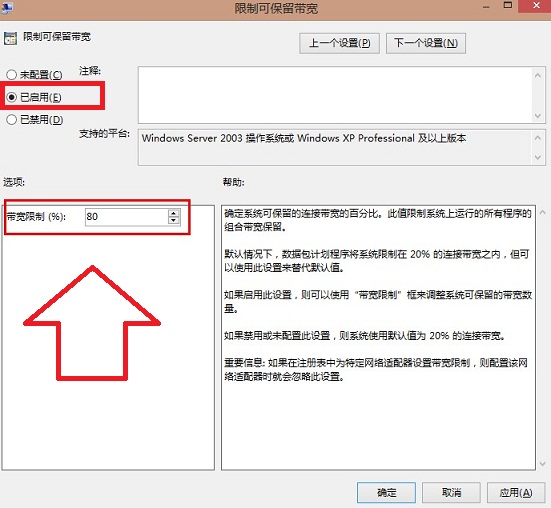
將預設 80% 改為 10% 或更低
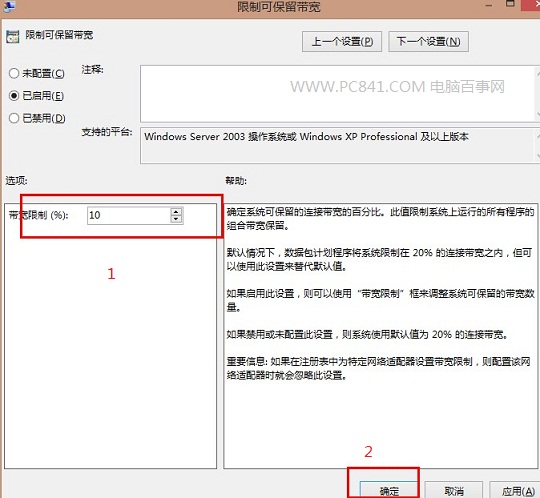
如何提升 Win8 上網速度:加快 Win8 上網速度技巧
> 原理說明:說明欄註明「若停用或未設定,系統使用預設值 20%」。Win8 預設卻是 80%,修改為 10% 即釋放 70% 頻寬給一般應用。以管理員身分執行 CMD,輸入以下指令:
reg add "HKLM\SOFTWARE\Policies\Microsoft\Windows\Psched" /v NonBestEffortLimit /t REG_DWORD /d 10 /f
重開機生效。此指令同樣將預留頻寬設為 10%。
Windows 8 網速變慢怎麼辦?Win8 網速慢的解決辦法綜合彙整