Windows 8 引入全螢幕 Metro 應用(現稱 UWP 應用),移除了傳統視窗右上角的關閉鈕,導致許多初次使用者不知所措。實際上,關閉應用有直覺的觸控/滑鼠手勢與傳統桌面管理方式兩大路徑。本文詳細說明兩種情境下的操作方法。
適用於全螢幕運行的現代應用(如商店下載的應用、內建郵件、地圖等)。
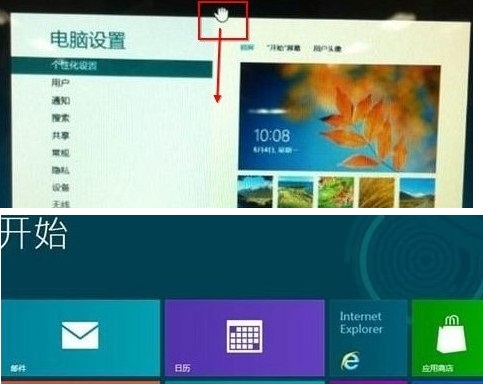
滑鼠移至螢幕頂部游標變為小手抓取狀態
在傳統桌面模式下,Metro 應用運行於背景,需透過應用程式切換列關閉。
傳統桌面程式(Office、瀏覽器、遊戲等)仍保留視窗標題列右上角的 × 關閉鈕,操作邏輯與 Win7/XP 完全相同,此處不贅述。
若應用無回應,可開啟工作管理員(Ctrl + Shift + Esc),在「程序」分頁右鍵選擇「結束工作」。
| 應用類型 | 主要關閉方式 | 替代方式 |
|---|---|---|
| Metro 應用(全螢幕) | 頂部向下拖曳手勢 | 左側切換列右鍵關閉 |
| Metro 應用(桌面模式下) | 左側切換列右鍵關閉 | Alt+Tab 切換後 Alt+F4 |
| 傳統桌面程式 | 視窗右上角 × 鈕 | 工作管理員結束工作 |
熟悉這兩套邏輯後,Windows 8 的應用管理將不再是困擾,反而能體驗到觸控優先設計的流暢感。
Windows 8 「程式庫」完整 FAQ:建立、刪除、網路位置、索引、不支援媒體
微軟官方闢謠:Windows 8 不會損壞硬碟,逐一破解五大謠言 (Defender、Hybrid Boot、Superfetch、自動清理、SSD)
修改登錄搶先升級 Win8.1 Update 1 (KB2919355) 方法與離線安裝包下載順序
Windows 8 隱藏功能開啟工具發布:Ribbon 介面、PDF 閱讀器、新任務管理器一鍵啟用
Win8.1 應用商店安裝失敗 0x80070005?五大進階修復方案
Win8 激活備份還原工具:管理員權限執行、備份至桌面 kmsbak、重裝後還原激活狀態