Windows 8 應用商店收錄了一款名為「Bitcoin Miner」的免費 Metro 風格挖礦客戶端。相比傳統桌面版挖礦軟體,它體積小巧、介面現代、效率較高,並支援多個主流礦池(如 BTC Guild、Slush Pool 等)。本文詳細記錄從下載、安裝到開始挖礦的完整流程。
在 Win8 開始畫面開啟「商店」應用,搜尋「Bitcoin Miner」,或直接瀏覽器開啟應用頁面點選「在 Windows 應用商店中檢視」。
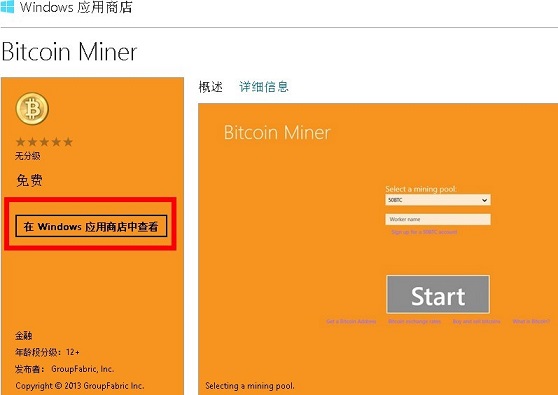
Bitcoin Miner 客戶端程式應用商店頁面
進入商店頁面後,點選左側「安裝」按鈕。
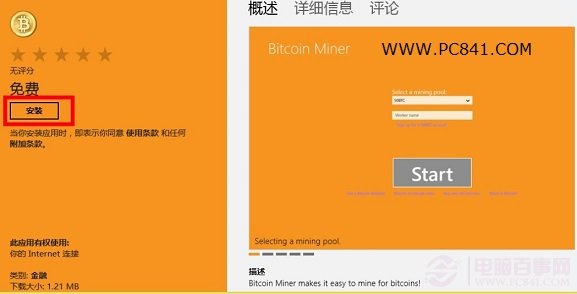
點選安裝按鈕
系統提示輸入 Microsoft 帳戶密碼完成驗證。
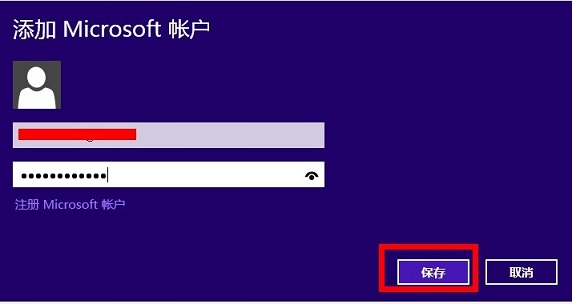
輸入 Microsoft 帳戶與密碼
安裝完成後,返回開始畫面找到「Bitcoin Miner」磁貼啟動。
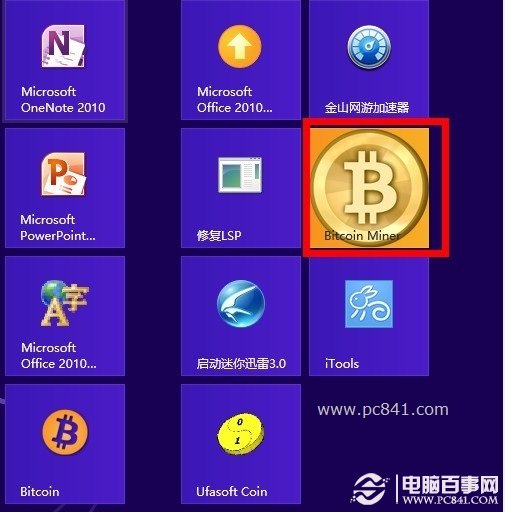
開始畫面找到安裝好的 Bitcoin Miner
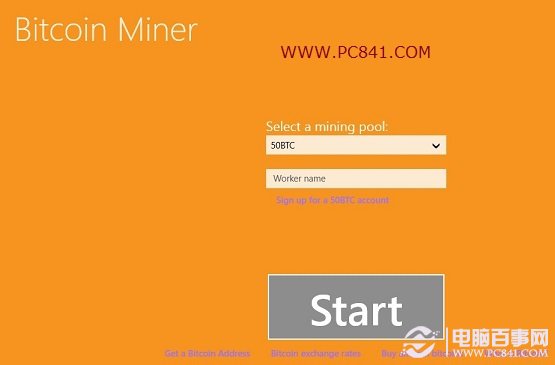
Bitcoin Miner 主介面
點選「Select a mining pool」下拉選單選擇礦池(以 BTC Guild 為例),輸入礦工帳號與密碼。
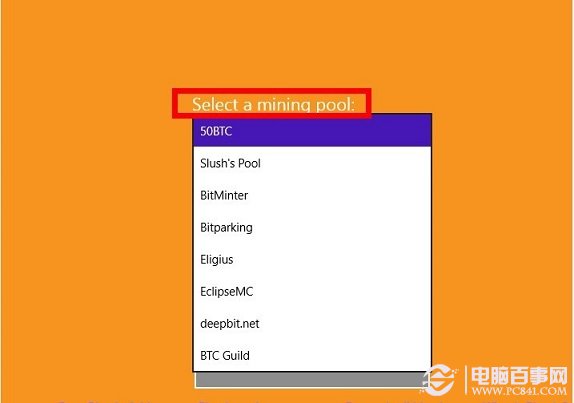
選擇礦池並輸入礦工帳號密碼
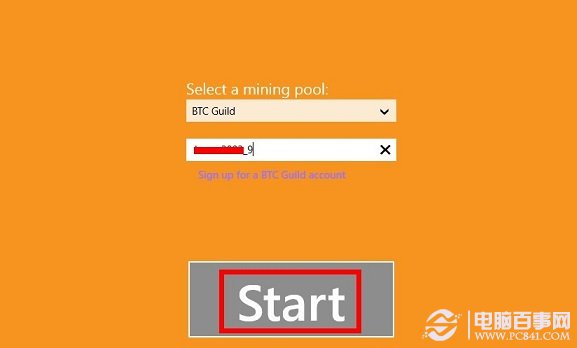
以 BTC Guild 為例完成設定
點擊「Start」按鈕,程式連線礦池後即開始運算,介面顯示算力、接受份數、收益估算等資訊。
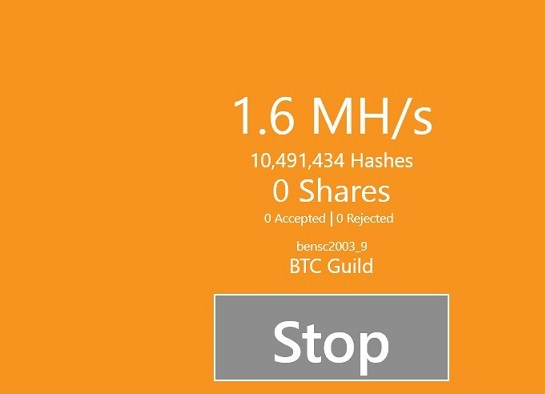
開始挖礦運算中
Windows 7 也能用 Windows 8 自動配色:Aura 小工具依壁紙即時調整視窗色彩
Windows 8 輸入法預設與管理技巧:透過搜狗輸入法設定工具輕鬆調整優先順序
Windows 8 工作列自動隱藏後無法顯示?控制台工作列屬性取消勾選即時修復
Win8.1 無法玩《劍靈》?安裝相容性補丁 + TGP 平台完美解決
VMware 8 虛擬機安裝 Win8 客戶預覽版完全攻略(第 4 部分):虛擬機建立、移除軟碟機、掛載 ISO、開機安裝、VMware Tools
一鍵重置 Win10/Win8.1/Win7 所有資料夾檢視設定:刪除登錄 Bags 鍵值
Windows 8 超詳細圖文評測 (3/11):介面篇 - 歡迎鎖定畫面、Metro 開始畫面、傳統桌面、開始選單簡化、Ribbon 檔案總管、控制台新介面