本文為 VMware 8 安裝 Win8 系列第四部分,涵蓋虛擬機建立最終確認、移除虛擬軟碟機(關鍵)、掛載 Win8 ISO、開機安裝、安裝 VMware Tools 實現主機/客體檔案共享、拖放、滑鼠自由移動、全螢幕模式。
虛擬機建立最終步驟
- 準備建立:檢視虛擬機配置摘要 → 「完成」
- 關鍵:移除虛擬軟碟機:編輯虛擬機設定 → 選擇軟碟機 → 「移除」
若不移除,可能導致 Win8 無聲音、無網路
- 掛載 ISO:CD/DVD (IDE) → 選擇「使用 ISO 映像檔」→ 瀏覽選擇 Win8 消費者預覽版 ISO
- 開機安裝:點擊「開啟此虛擬機電源」→ 進入 Win8 安裝程式
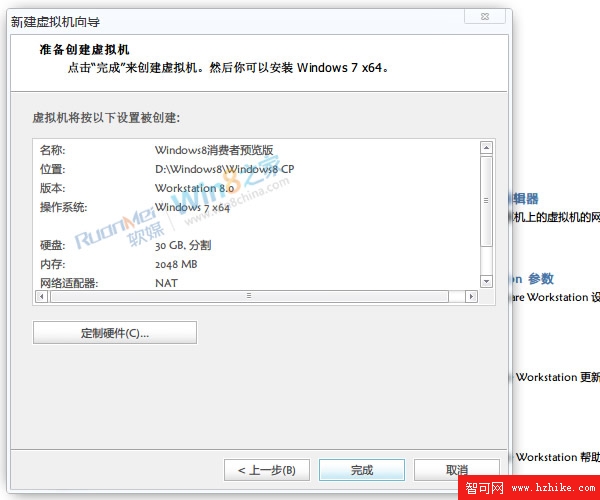
虛擬機建立確認配置
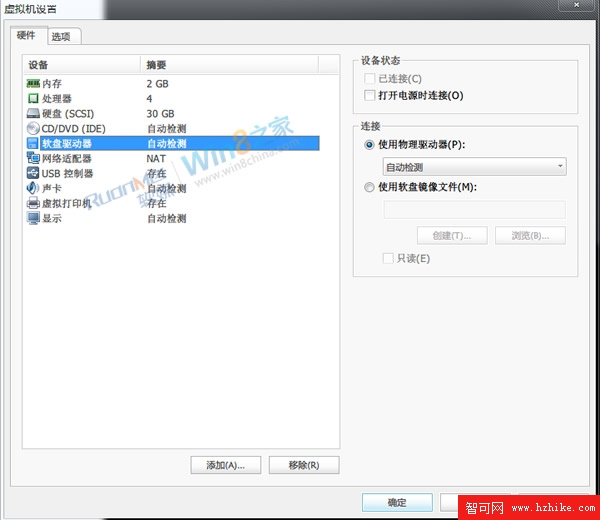
移除虛擬軟碟機(關鍵步驟)
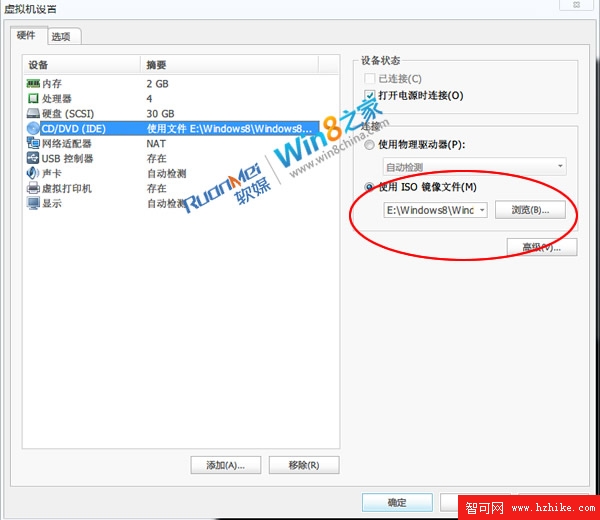
CD/DVD 掛載 Win8 ISO
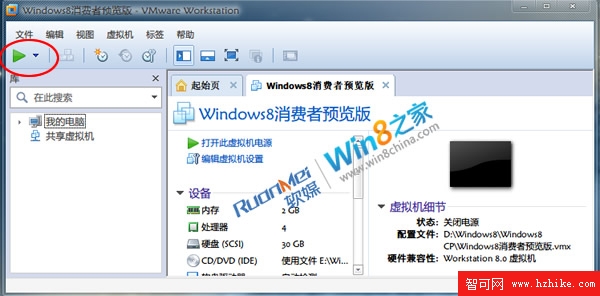
開啟虛擬機電源開始安裝
VMware Tools:虛擬機體驗關鍵增強
- 安裝後實現:主機↔客體檔案共享、拖放檔案、滑鼠自由移動(無需 Ctrl+Alt)、客體全螢幕模式
- 安裝方式:選單「VM」→「Install VMware Tools」→ 一路 Next 完成
後續安裝步驟:Win8 客體安裝過程請參考 Win8 客戶預覽版安裝教程。