Windows 8 筆記型電腦常出現無線網路圖示旁顯示黃色驚嘆號「受限」,導致無法上網。經測試,調整無線網卡的 802.11n 模式與關閉電源管理功能可有效改善。
解決步驟
- 右鍵「這台電腦」→「內容」→「裝置管理員」。
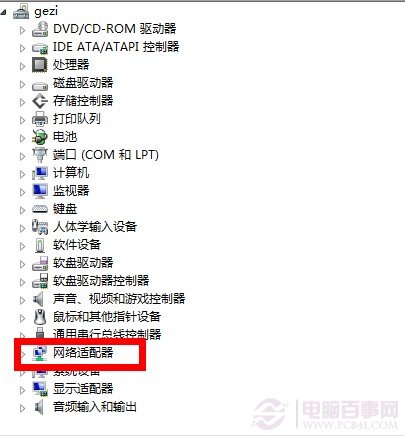
- 展開「網路介面卡」,右鍵無線網卡 (通常名稱含 Wireless、Wi-Fi、802.11) →「內容」。
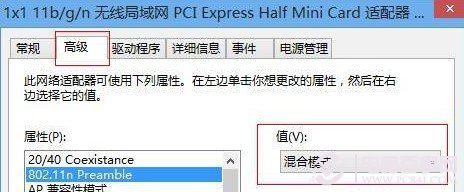
- 切換至「進階」索引標籤,找到 802.11n Mode (或類似名稱),將值設為 Mixed Mode (混合模式) 或 Auto。
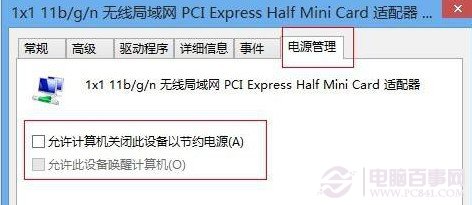
- 切換至「電源管理」索引標籤,取消勾選「允許電腦關閉此裝置以節省電源」。
- 確定並重新開機 (或重新啟用無線網卡) 測試。
原理說明
- 802.11n 混合模式:確保與較舊的 802.11b/g 路由器相容,避免協商失敗導致連線不穩。
- 關閉電源管理:防止系統為省電而斷電無線網卡,導致連線中斷需重新關聯。