Windows XP Windows 7 Windows 2003 Windows Vista Windows 綜合教學 Linux 系統教學
Windows 10 Windows 8 Windows 2008 Windows NT Windows Server 電腦軟體教學

Windows 8 應用程式商店無法開啟?DNS、Proxy 與防火牆排查指南

編輯:Win8 系統基礎知識

Windows 8 應用程式商店 (Store) 無法開啟、長時間載入或顯示錯誤代碼,常因網路設定、Proxy 快取或防火牆封鎖所致。本文提供四種常見解決方案。

方法一:變更 DNS 為 Google Public DNS

  1. 右鍵工作列網路圖示 →「開啟網路和共用中心」→「變更介面卡設定」。
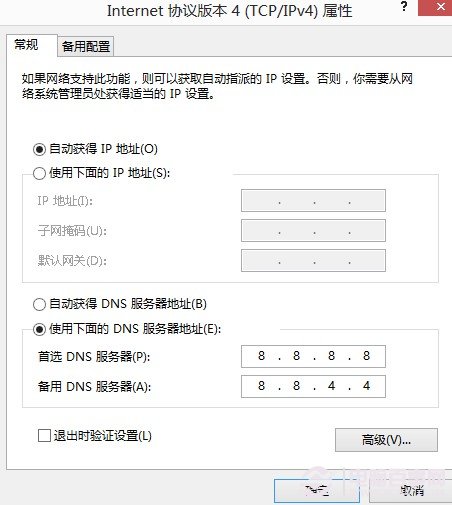
  2. 右鍵使用中的網路介面卡 →「內容」→ 雙擊「網際網路通訊協定第 4 版 (TCP/IPv4)」。
  3. 選擇「使用下列 DNS 伺服器位址」:
    慣用:8.8.8.8
    備用:8.8.4.4
    變更 DNS

方法二:重設 WinHTTP Proxy (需管理員權限)

  1. 按 Win+X 選擇「命令提示字元 (系統管理員)」。
  2. 依序輸入以下指令,每行按 Enter:
    netsh
    winhttp
    import proxy source=ie
    exit
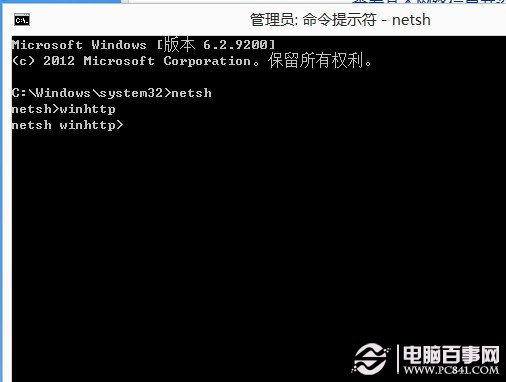
    WinHTTP Proxy 重設
  3. 重新開機。

方法三:暫時關閉 Windows 防火牆測試

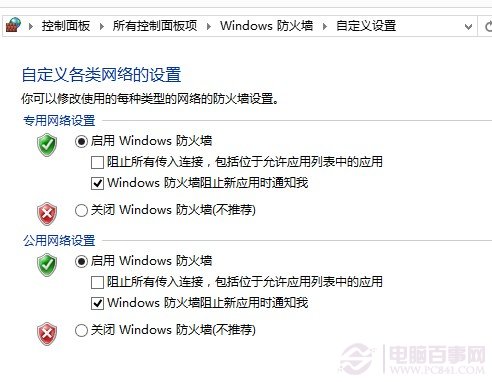
  1. 控制台 →「系統及安全性」→「Windows 防火牆」→「開啟或關閉 Windows 防火牆」。
  2. 將「私人網路」與「公用網路」均設為「關閉 Windows 防火牆」 (測試完成後請重新開啟)。
    關閉防火牆

方法四:調整網路卡速度與雙工模式

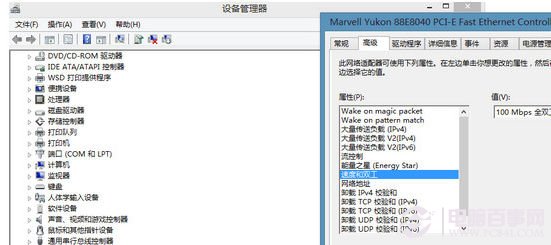
  1. 裝置管理員 →「網路介面卡」→ 右鍵乙太網路卡 →「內容」→「進階」。
  2. 找到「Speed & Duplex」 (速度與雙工),嘗試改為 100Mbps Full Duplex 或 Auto Negotiation。
    網路卡速度雙工

建議排查順序

依序嘗試方法一 → 二 → 三 → 四,大多數情況在前兩步即可解決。若問題持續,請檢查網路連線本身是否正常、是否有公司/學校 Proxy 政策限制。

Copyright © Windows教程網 All Rights Reserved