利用「分區助手 5.5 專業版」將 Win 8.1 完整安裝至 USB 3.0 隨身碟或行動硬碟,打造可攜帶的獨立作業系統(Windows To Go),不受主機環境干擾,適合出差、公用電腦安全需求。
準備物品
- Win 8.1 ISO 映像檔
- 分區助手 5.5 專業版(免費版可搜尋下載)
- USB 3.0 隨身碟或行動硬碟(建議行動硬碟,轉速較快)
製作步驟
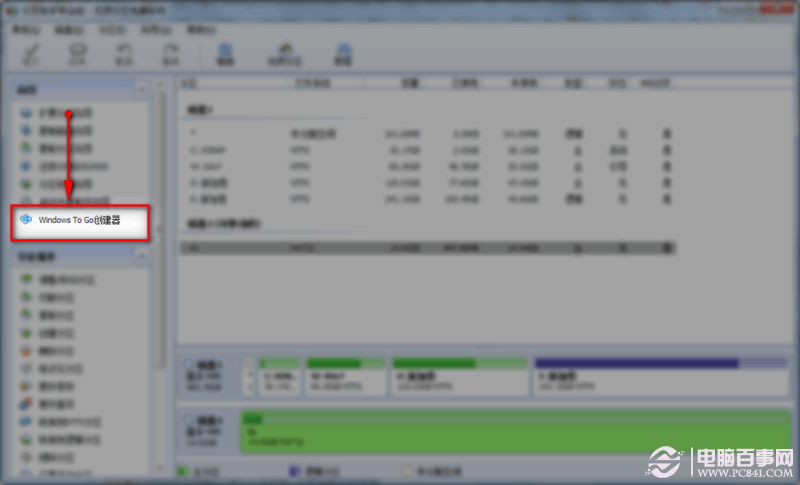
- 插入 USB 裝置,開啟分區助手 → 點選「Windows To Go 建立器」。
- 工具自動偵測 USB 裝置,點選「瀏覽」選取本地 Win 8.1 ISO。
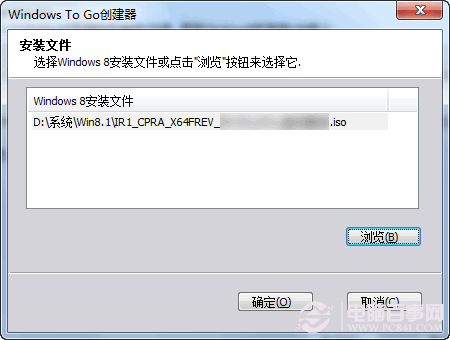
- 確認無誤點選「執行」。
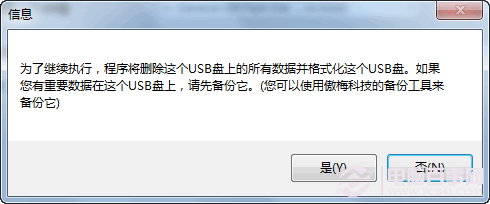
- 提示格式化 USB 裝置,點選「是」。
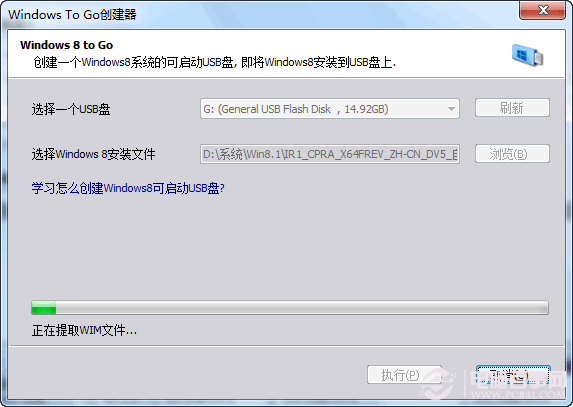
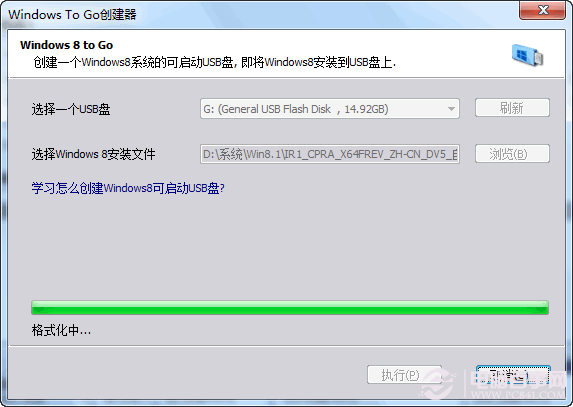
- 自動擷取 WIM 檔案 → 格式化裝置 → 建立系統檔案。
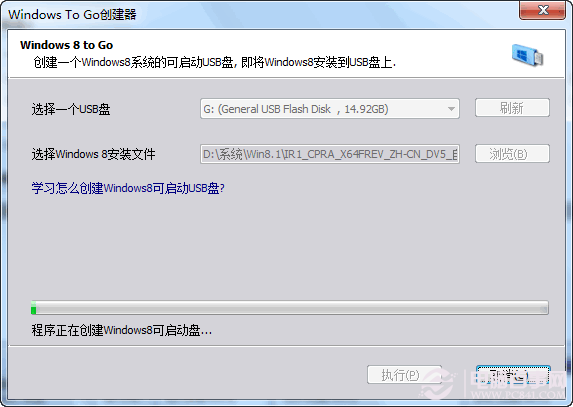
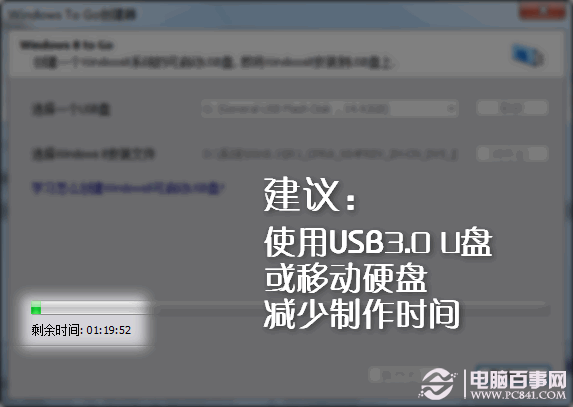
- 完成(USB 2.0 較慢,建議使用 USB 3.0)。
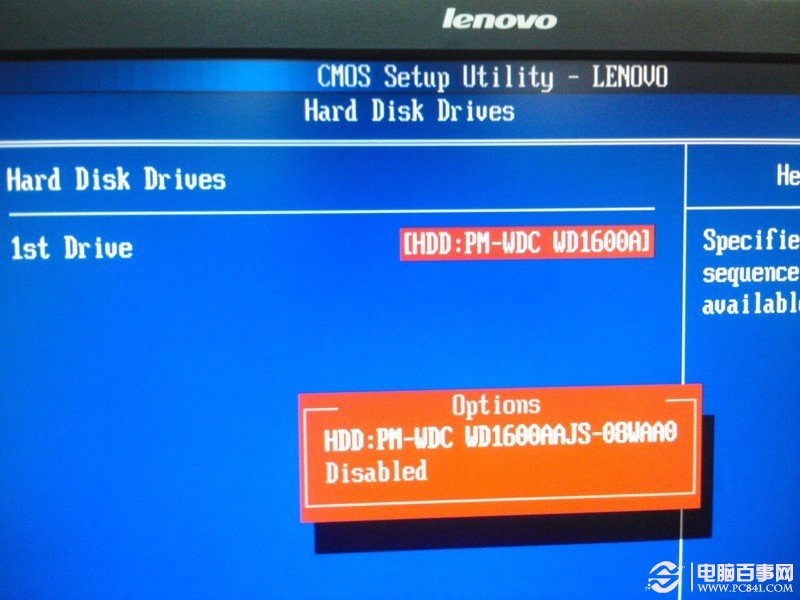
設定 BIOS 從 USB 開機
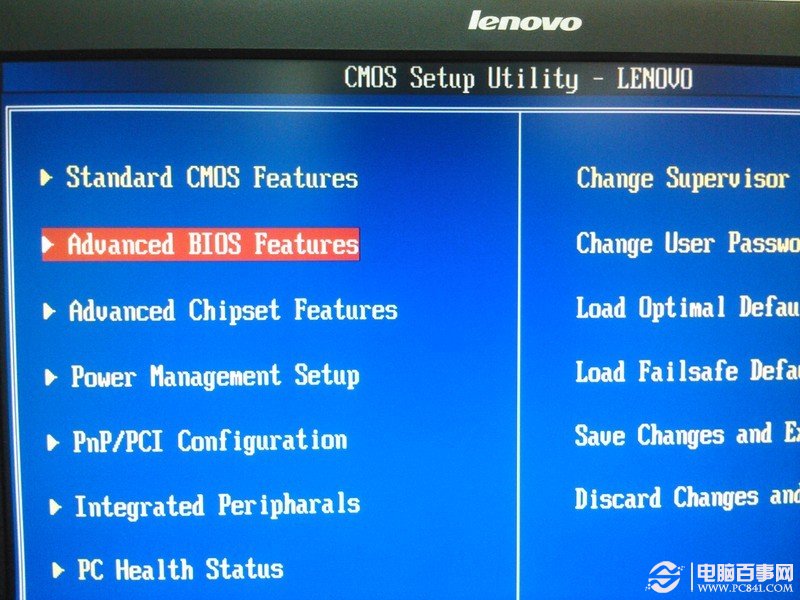
- 進入 BIOS → 選擇「Boot」頁籤。
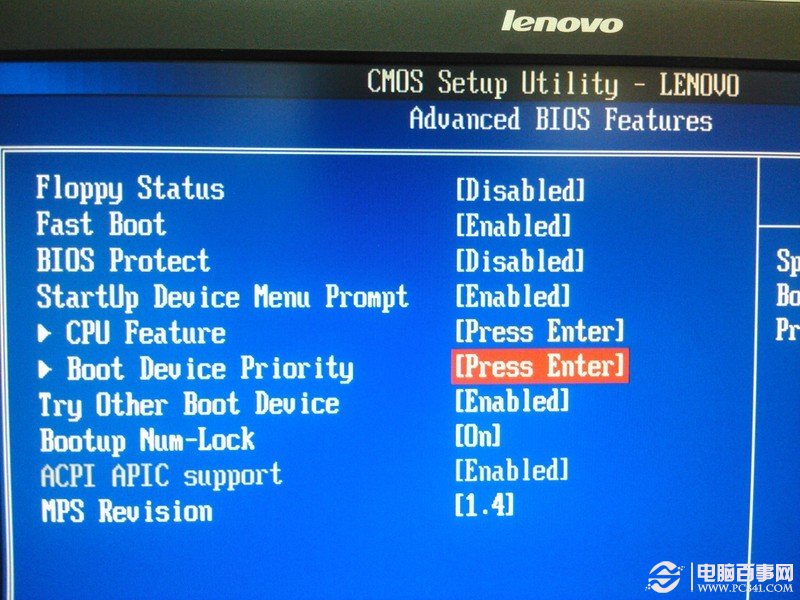
- 選擇「Boot Device Priority」。
- 第 1 優先序設為「Removable Dev」。
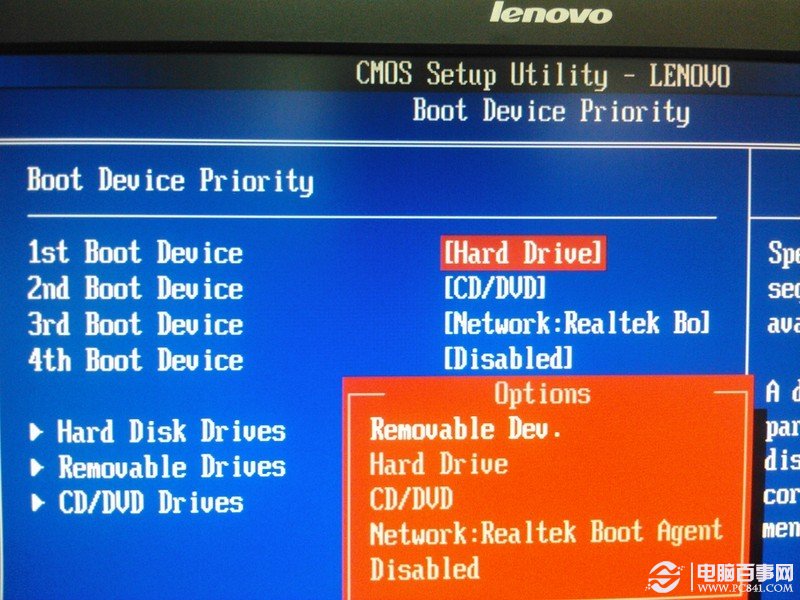
- 確認主板偵測到 USB 裝置,儲存離開重開機。
Windows To Go 簡介
非 WinPE 精簡版,為完整 Windows 8 系統安裝於可攜裝置,可在不同硬體電腦直接開機使用,資料與設定隨身攜帶。
製作完成後,所有操作、安裝程式、設定變更皆保留於 USB 裝置,下次插入即可繼續使用。