Windows 8/8.1 內建 Windows Defender (即 MSE 核心重製版) 提供即時防護,但缺乏「右鍵掃描特定資料夾/磁碟」的便捷入口。微軟官方曾發佈註冊表整合教學,讓您在檔案總管中對任意資料夾或磁碟機右鍵 → 「使用 Windows Defender 掃描」,即可啟動針對性掃描,無需開啟 Defender 介面手動指定路徑。
regedit → 確定。HKEY_CLASSES_ROOT\Folder\ShellShell 上右鍵 → 新增 → 「項」 → 命名為 WindowsDefender。WindowsDefender 項目下,建立以下三個字串值:| 值名稱 | 類型 | 數值資料 | 說明 |
|---|---|---|---|
| Icon | REG_SZ | %ProgramFiles%\Windows Defender\EppManifest.dll | 右鍵選單圖示 |
| MUIVerb | REG_SZ | 使用 Windows Defender 掃描 | 選單顯示文字 |
| Extended | REG_SZ | (空值或不建立) | 若建立並設為空值,需按住 Shift 右鍵才顯示;不建立則直接顯示 |
WindowsDefender 下新增子項:Command。Command 項目,修改預設值:"C:\Program Files\Windows Defender\MpCmdRun.exe" -scan -scantype 3 -SignatureUpdate -file "%1"參數解析:
-scan:啟動掃描-scantype 3:自訂掃描 (針對指定路徑)-SignatureUpdate:掃描前先更新病毒碼-file "%1":掃描目標路徑 (右鍵選中的資料夾/磁碟)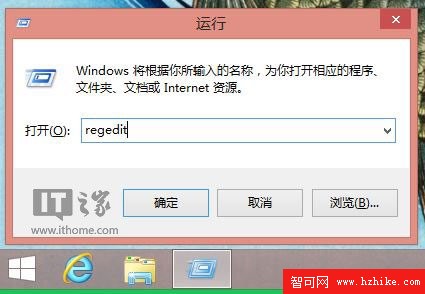
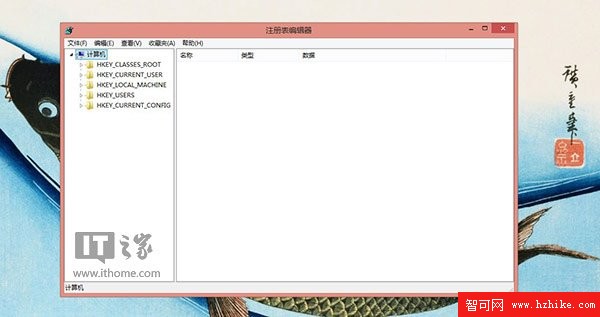
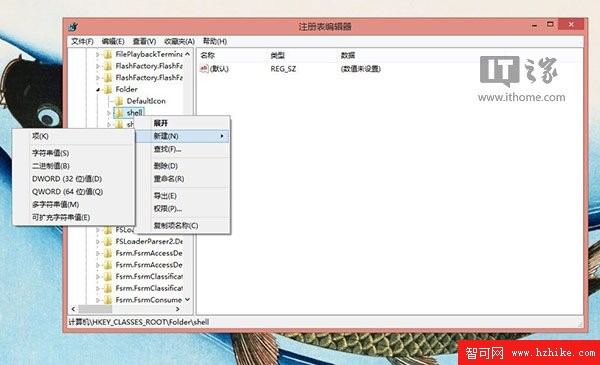
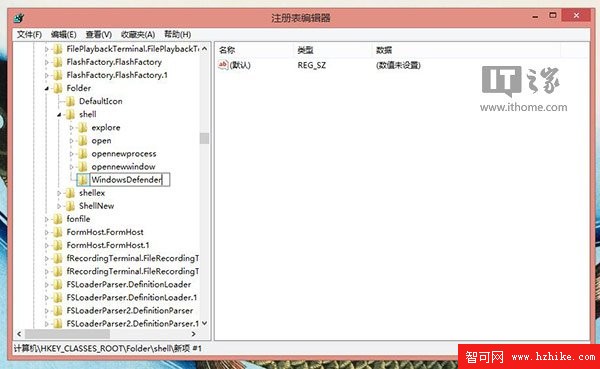
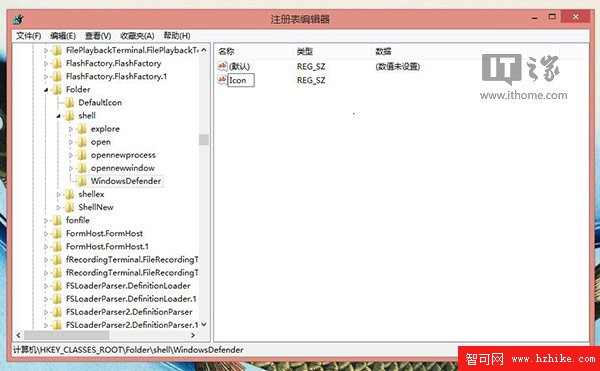
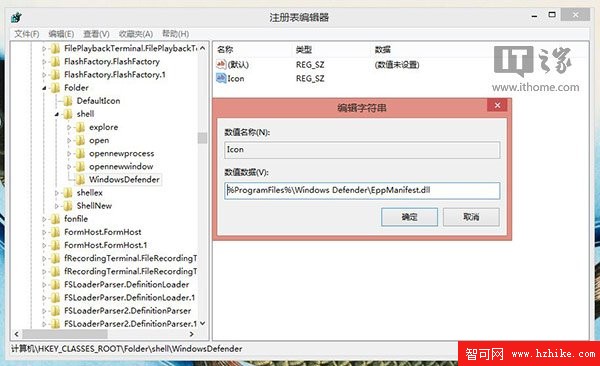
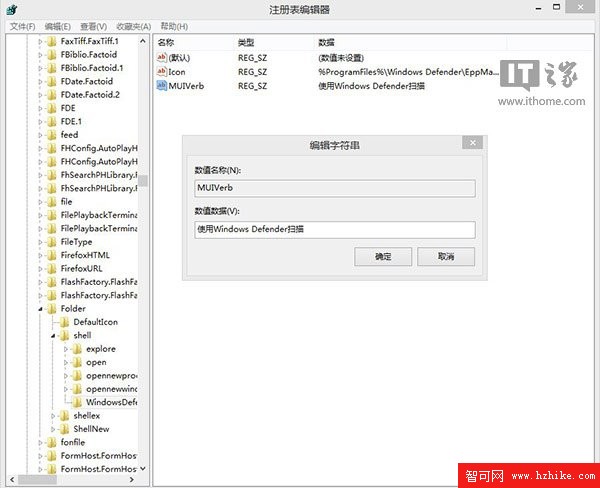
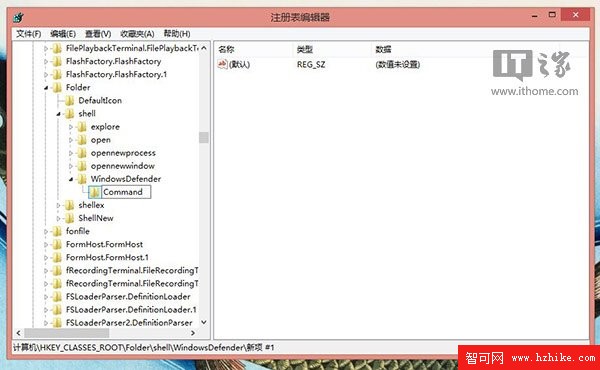
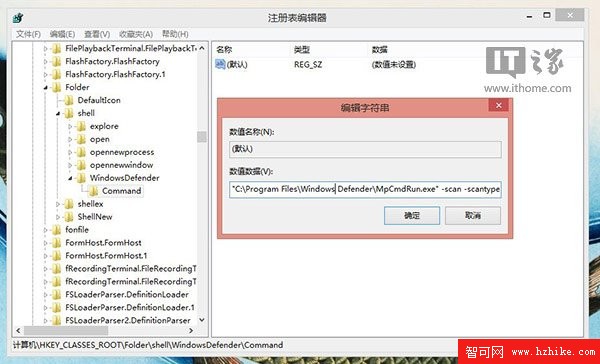
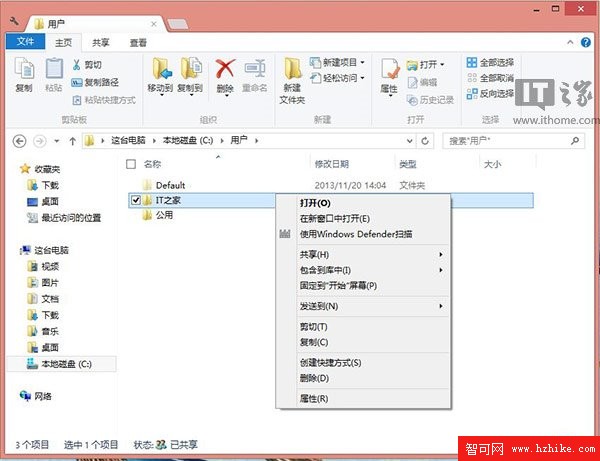
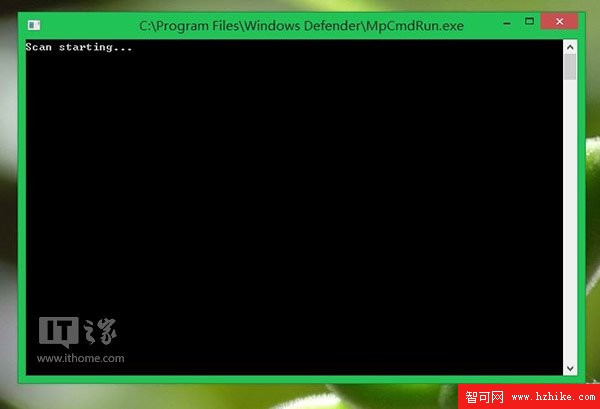
關閉註冊表編輯器,無需重開機。在檔案總管中對任意資料夾或磁碟機 (C:、D:、USB 隨身碟等) 右鍵,即可見到「使用 Windows Defender 掃描」選項,點擊後會彈出命令提示字元視窗顯示掃描進度與結果。
Folder\Shell 鍵路徑)。若需掃描單一檔案,可建立批次檔捷徑送至 SendTo 資料夾,或使用 PowerShell 指令 Start-MpScan -ScanPath "檔案路徑" -ScanType Custom。%ProgramFiles% 環境變數會自動解析為 C:\Program Files (64 位元程式);若 Defender 安裝路徑不同,請手動修正為完整路徑。MpCmdRun.exe 指令參數完全相容。Add_WD_Scan_Context_Menu.reg,雙擊匯入即可快速部署多台電腦。透過簡單的註冊表編輯,將 Windows Defender 掃描功能整合至資料夾/磁碟右鍵選單,極大提升「針對性掃描」的便利性:下載資料夾、外接硬碟、共用資料夾、可疑目錄,右鍵一鍵掃描,無需開啟完整介面。這也是微軟官方曾推薦的「隱藏功能」,安全、輕量、零第三方依賴,推薦給所有 Win8/8.1/10/11 使用者部署。