區域網路環境下易遭 ARP 欺騙攻擊,導致網速變慢、斷線。Win8 缺乏完美相容的 ARP 防火牆,但可透過手動綁定網關 MAC 位址或建立批次檔 (.bat) 實現快速防護。
ARP 攻擊偽造網關 MAC,讓封包誤送攻擊者電腦。綁定真實網關 MAC 到本機 ARP 快取 (靜態項目),即可免疫欺騙。
netsh interface ipv4 show interfaces 查看目標網卡介面索引 (Idx)。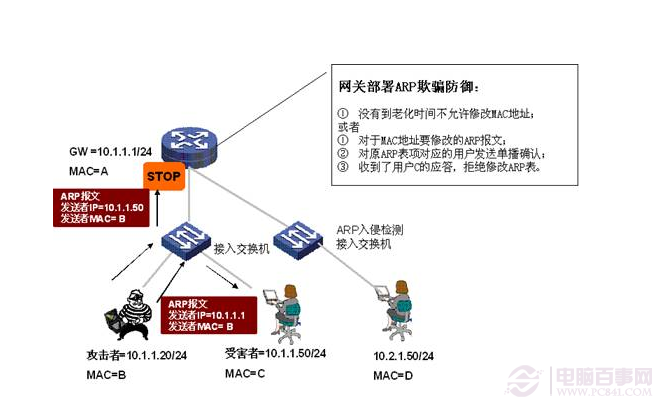
netsh -c "interface ipv4" add neighbors <網關IP> <網關MAC> netsh -c "interface ipv4" add neighbors 12 192.168.1.1 D0-27-88-C9-7C-A4arp -a 查看該 IP 對應 MAC 類型為「靜態」。netsh -c "interface ipv4" delete neighbors <網關IP> → 重開機。@echo off arp -s 192.168.1.1 D0-27-88-C9-7C-A4 echo ARP 綁定完成 pause另存為
arp_bind.bat。arp_unbind.bat:@echo off arp -d 192.168.1.1 echo ARP 解除綁定完成 pause
注意:IP 與 MAC 需替換為你實際的網關資訊 (可用 arp -a 查詢)。此法需在網路拓撲固定環境使用,若更換路由器或網段需重新綁定。