Windows XP Windows 7 Windows 2003 Windows Vista Windows 綜合教學 Linux 系統教學
Windows 10 Windows 8 Windows 2008 Windows NT Windows Server 電腦軟體教學

Windows 8 應用商店常見問題全攻略:查看已裝應用、多裝置安裝、錯誤代碼修復

編輯:Win8 系統基礎知識

快速入口:打開「您的應用」

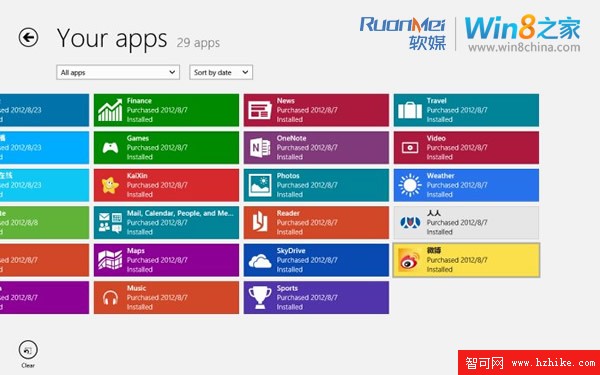
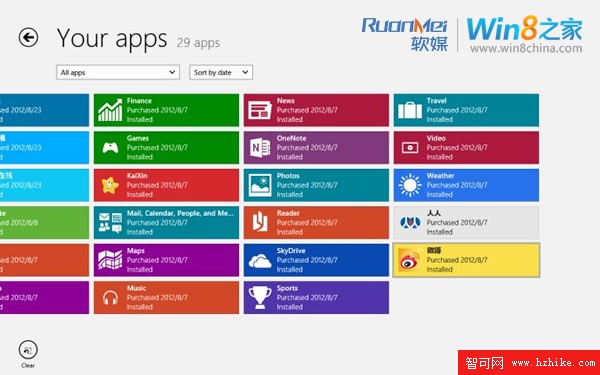
在應用商店主畫面,右鍵點擊空白處(或觸控向上滑動),選擇底列選單的「您的應用」,即可查看本機已安裝的所有應用清單。
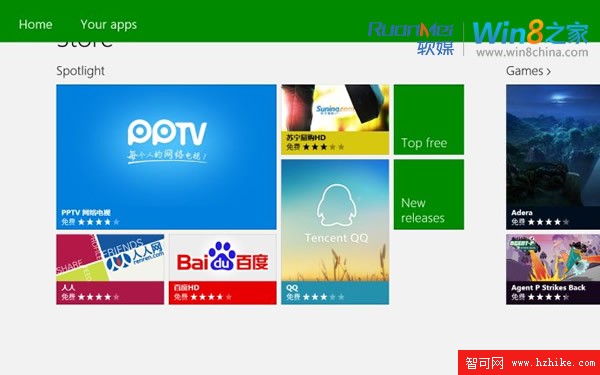
Windows 8 應用商店主畫面 右鍵選單顯示 您的應用 已安裝應用清單

跨裝置安裝已購買應用

  1. 確保所有裝置登入相同的 Microsoft 帳戶。
  2. 在應用商店右鍵選單進入「您的應用」。
  3. 上方下拉選單切換至購買該應用的帳戶,或選「所有帳戶」。
  4. 未安裝的已購應用會顯示「安裝」按鈕,點擊即可部署到當前裝置。
切換帳戶查看已購應用 > **注意**:每個付費應用最多可安裝在 5 台裝置上。

常見錯誤代碼速查與修復

錯誤 0x80073CF9:關鍵系統資料夾遺失

現象:安裝應用失敗,提示「未安裝此應用,錯誤代碼:0x80073cf9」。

成因:清理軟體誤刪 C:\Windows\auinstallagent 資料夾。

修復:手動建立該資料夾即可:

md C:\Windows\auinstallagent

錯誤 0x80073D0A:防火牆服務未啟動

現象:安裝應用失敗,錯誤代碼 0x80073d0a。

成因:Windows Firewall 服務被停用。

修復:啟用防火牆服務並設為自動啟動:

  1. Win+X → 控制台 → 系統管理工具 → 服務。
  2. 找到 Windows Firewall → 右鍵「啟動」 → 啟動類型改為「自動」。

重新嘗試安裝應用即可解決。

Copyright © Windows教程網 All Rights Reserved