Windows XP Windows 7 Windows 2003 Windows Vista Windows 綜合教學 Linux 系統教學
Windows 10 Windows 8 Windows 2008 Windows NT Windows Server 電腦軟體教學

Windows 8 工作管理器深度解析:新介面、進程分組、資源熱度、啟動管理

編輯:Win8 系統基礎知識

Windows 8 工作管理器大幅重設計,分為「簡易檢視」與「詳細資料」兩種模式,介面美觀、資訊豐富,並整合啟動項管理,成為系統監控與疑難排解的核心工具。

六種開啟方式

  • 工作列右鍵 → 「工作管理員」
  • Ctrl+Alt+Del → 選「工作管理員」
  • Ctrl+Shift+Esc(直接開啟)
  • Win+R → taskmgr
  • Charms 搜尋「工作管理員」
  • Win+X → 「工作管理員」

簡易檢視 vs 詳細資料

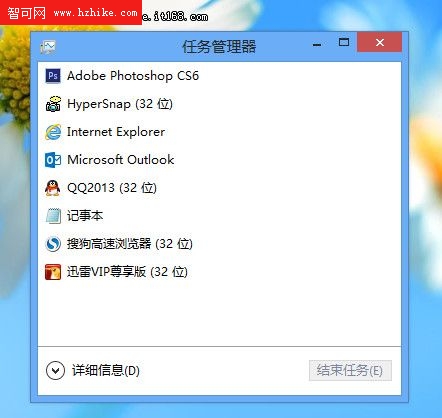
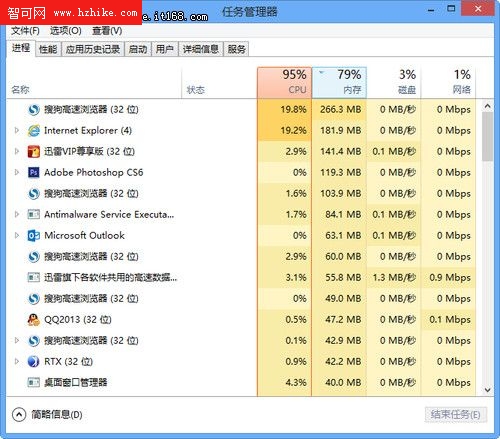
簡易檢視僅列出執行中應用程式,右鍵可結束工作、開啟檔案位置、線上搜尋。點擊左下「詳細資料」展開完整功能分頁。
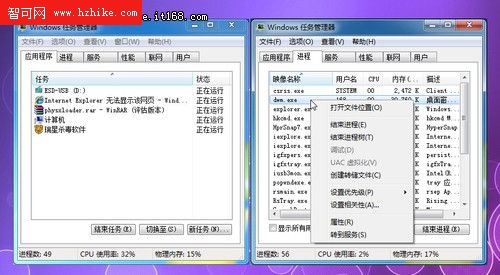
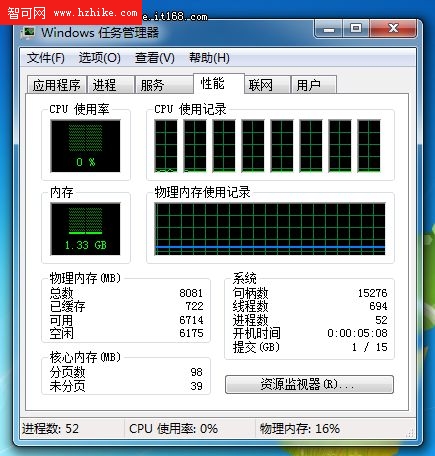
Win7工作管理員
Win8簡易檢視
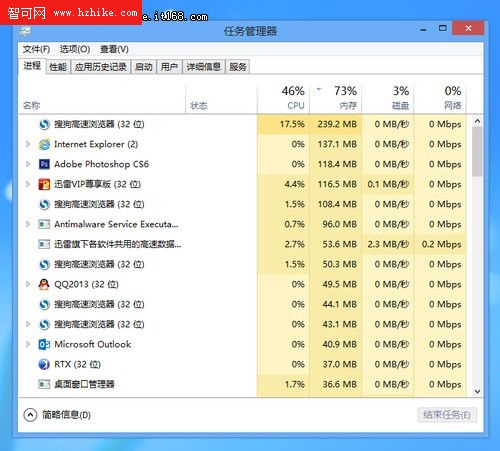
Win8詳細資料

核心功能亮點

進程分組與友善命名

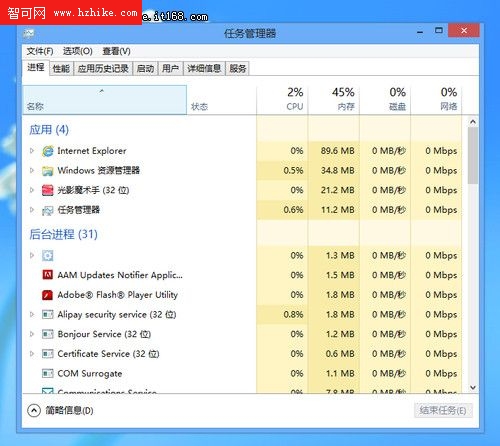
  • 自動歸類為「應用程式」、「背景程序」、「Windows 程序」,一眼辨識屬性。
  • 程式名稱採用顯示名稱而非執行檔名(如「Google Chrome」而非 chrome.exe),大幅降低辨識門檻。
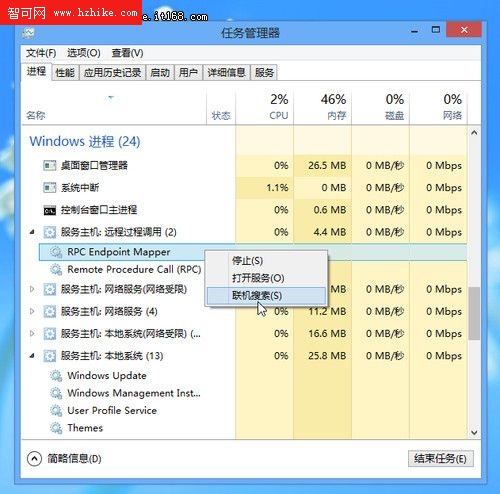
  • 右鍵「線上搜尋」可即時查詢未知進程用途。

進程分組
線上搜尋

資源熱度色塊視覺化

  • CPU、記憶體、磁碟、網路四欄以色塊深淺代表佔用比率:顏色越深 = 佔用越高。
  • 異常進程會以紅色系警示,嚴重過載瞬變亮紅,配合點擊欄位排序,快速定位瓶頸。

資源熱度色塊

支援 Modern 應用管理

Modern 應用同樣列於進程清單,可手動結束。但其資源管理機制不同:切換至其他 Modern 應用時,前一個自動降低資源佔用,保障前景應用流暢。
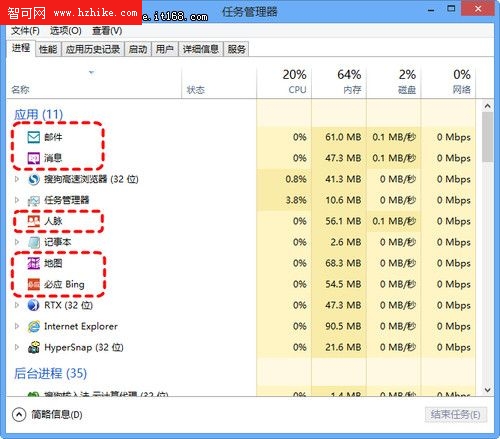
Modern應用進程

效能分頁:即時圖表與詳細參數

CPU、記憶體、磁碟、乙太網路/ Wi-Fi 即時走勢圖,參數比 Windows 7 更豐富(如邏輯處理器數、快取大小、磁碟回應時間等)。
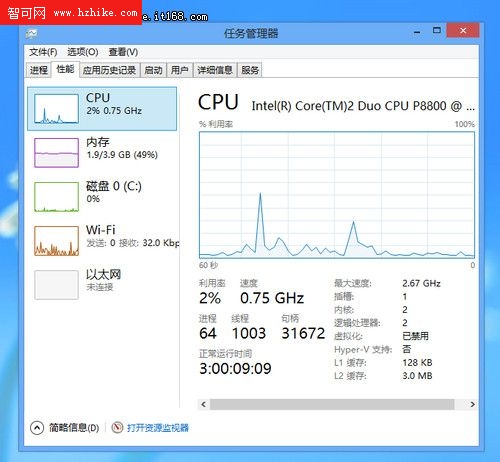
效能分頁
Win7效能對比

應用程式歷程記錄

統計 Modern 應用 CPU 時間、網路流量、磚更新流量,高佔用項同樣以色塊標示,可重置統計資料。
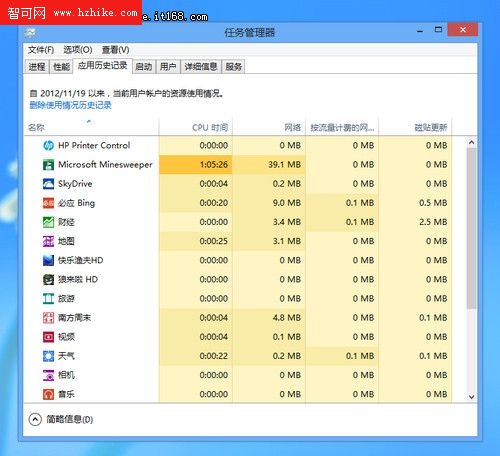
應用歷程記錄

啟動管理:取代 msconfig

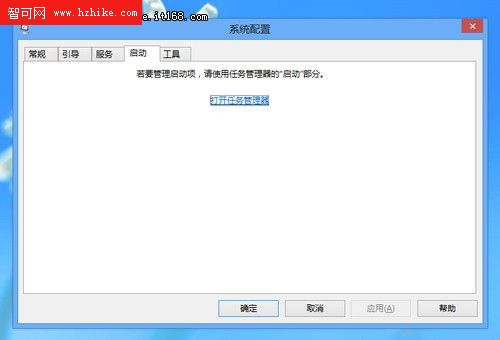
開機啟動項管理從「系統設定」移至工作管理器「啟動」分頁。右鍵可啟用/停用,支援線上搜尋未知項目,操作比 msconfig 更直覺。
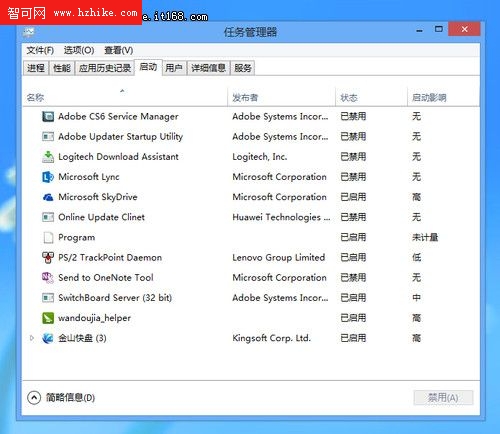
啟動分頁
msconfig啟動已移除

Windows 8 工作管理器以人性化設計、視覺化資訊、整合式管理,讓新手也能輕鬆掌握系統脈動,是系統維護的得力助手。

Copyright © Windows教程網 All Rights Reserved