Windows XP Windows 7 Windows 2003 Windows Vista Windows 綜合教學 Linux 系統教學
Windows 10 Windows 8 Windows 2008 Windows NT Windows Server 電腦軟體教學

Windows 8/7 下快速更換 Office 2010/2013 產品金鑰的兩種方法

編輯:Win8 系統基礎知識

場景

購買新金鑰、朋友贈送金鑰等情況下,需更換已安裝 Office 的產品金鑰。本文介紹兩種方法,均適用 Office 2010/2013、Windows 7/8。

方法一:命令列(OSPP.VBS) —— 複雜,不推薦

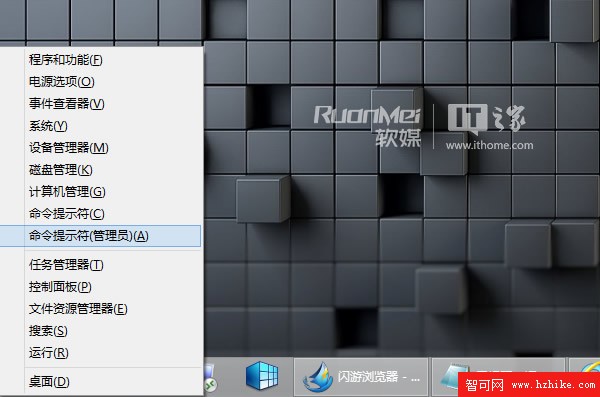
  1. 以管理員身分開啟「命令提示字元」(Win8:Win+X → 命令提示字元(管理員))。
  2. 切換至 Office 安裝目錄:
    32位系統或 64位裝 64位 Office:cd C:\Program Files\Microsoft Office\Office14\
    64位系統裝 32位 Office:cd /d "C:\Program Files (x86)\Microsoft Office\Office14\"
  3. 查看已安裝金鑰後五碼:cscript OSPP.VBS /dstatus
  4. 移除舊金鑰:cscript ospp.vbs /unpkey:XXXXX(XXXXX 為上一步顯示的後五碼)。
  5. 安裝新金鑰:cscript ospp.vbs /inpkey:XXXXX-XXXXX-XXXXX-XXXXX-XXXXX
  6. 重新開啟 Office,金鑰已更新。

Win8 開啟管理員命令提示字元

方法二:Office 安裝程式原生「變更」功能 —— 簡單推薦

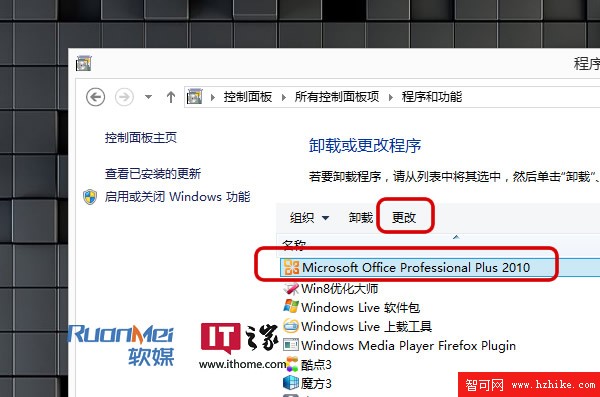
  1. 開啟「控制台」 → 「程式和功能」。
  2. 找到 Office 項目(如 Microsoft Office Professional Plus 2010) → 點擊上方「變更」。
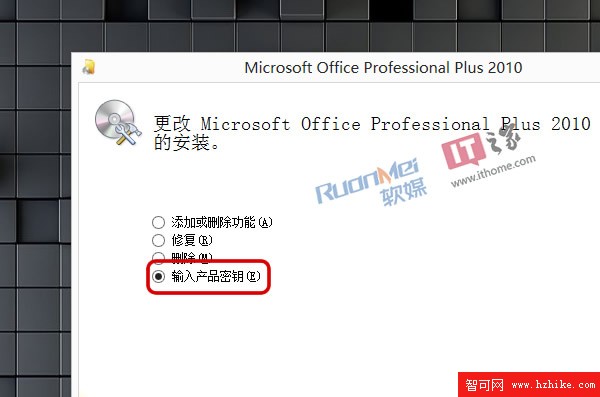
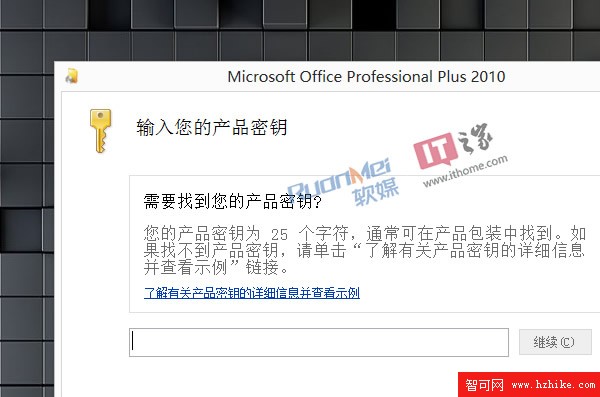
  3. 彈出 Office 安裝精靈介面 → 選擇「輸入產品金鑰」 → 輸入新金鑰 → 繼續完成。

程式和功能變更

Office 安裝精靈

輸入新金鑰

結論

方法二利用 Office 自帶維護模式,無需記憶指令、切換目錄,幾滑鼠點擊即可完成,強烈推薦。

Copyright © Windows教程網 All Rights Reserved