Windows XP Windows 7 Windows 2003 Windows Vista Windows 綜合教學 Linux 系統教學
Windows 10 Windows 8 Windows 2008 Windows NT Windows Server 電腦軟體教學

Win8.1 截圖新技巧:Win+PrtSc 自動存檔、平板音量鍵截圖完整教學

編輯:Win8 系統基礎知識

Windows 8/8.1 引入全新截圖熱鍵 Win+PrtSc,截圖自動存檔至「圖片」資料庫,無需貼上即可使用。平板裝置更支援 Win+音量 - 觸控友善截圖。本文詳細說明新舊截圖方式差異與操作技巧。

傳統截圖方式 (Windows XP/7/8 通用)

  • PrtSc:全螢幕截圖至剪貼簿,需貼上至繪圖/QQ/Word 才能存檔。
  • Alt+PrtSc:作用中視窗截圖至剪貼簿。

Win8/8.1 新增:Win+PrtSc 一鍵存檔

  1. 同時按下 Win+PrtSc。
  2. 螢幕瞬間變暗並發出「咔嚓」快門聲(類似 iPhone 截圖回饋)。
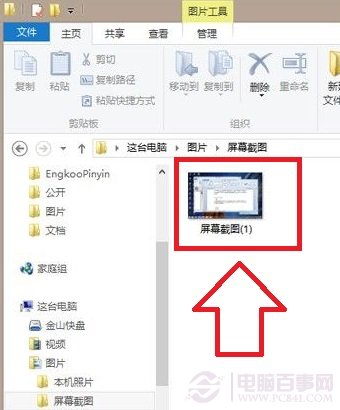
  3. 截圖自動儲存為 PNG 至:圖片\螢幕擷圖 資料夾。
  4. 檔名格式:螢幕擷圖 (編號).png。
Win8.1 截圖示意 圖片資料夾中自動存檔的截圖

平板/觸控裝置專用:Win+音量 -

  • 無實體鍵盤時,按住螢幕邊框 Win 鍵 + 音量減鍵。
  • 同樣自動存檔至「螢幕擷圖」資料夾。
  • 適用於 Surface、各廠牌 Windows 平板。

進階技巧

  • 截圖後直接分享:開啟 Charms 列 → 「分享」→ 選擇郵件/社群軟體/OneNote 直接傳送。
  • 變更預設儲存位置:右鍵「螢幕擷圖」資料夾 → 「內容」→「位置」→「移動」至其他磁碟/資料夾。
  • 搭配剪貼簿歷程記錄 (Win10+):Win8.1 無內建,可安裝 Ditto 等第三方工具增強。

常見問題

  • ❌ 螢幕不變暗、無聲音 → 確認鍵盤 Fn 鍵鎖定狀態、筆電功能鍵鎖定。
  • ❌ 找不到截圖檔案 → 檢查「圖片」程式庫是否包含「螢幕擷圖」資料夾,或在檔案總管搜尋 螢幕擷圖*.png。
  • ❌ 多螢幕環境 → Win+PrtSc 會擷取所有螢幕合併畫面;單一螢幕請用 Alt+PrtSc 配合貼上。

延伸閱讀: 網路截圖方法大全:QQ截圖、網頁截圖、瀏覽器截圖技巧 | 360 瀏覽器截圖在哪?360 安全瀏覽器截圖方法

善用 Win+PrtSc,截圖存檔分享一氣呵成,大幅提升效率。

Copyright © Windows教程網 All Rights Reserved