無論是下載大檔案、跑夜間備份、離開前想讓電腦自動關機,Windows 8.1 提供多種自動關機方式。本文介紹三種最實用的方法:內建指令、第三方工具、搭配下載/防毒軟體的伴隨關機功能。
方法一:內建 shutdown 指令 (無需安裝軟體)
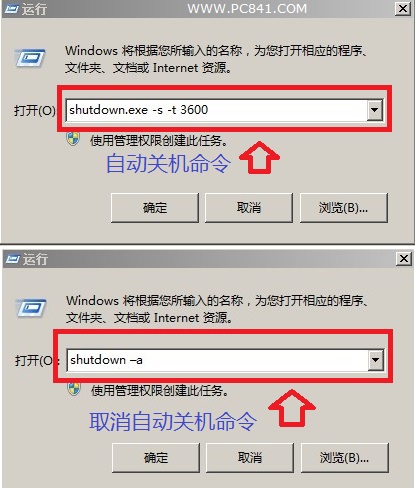
- 按 Win+R 開啟「執行」。
- 輸入:
shutdown.exe -s -t 3600(3600 秒 = 1 小時)。
- 按 Enter 確定,系統將在倒數結束後自動關機。
-s:關機;-r:重開機;-t:時間(秒);-a:取消已排程關機。- 取消排程:再次開啟「執行」輸入
shutdown -a。

方法二:第三方自動關機小工具
- 搜尋關鍵字「Windows 自動關機工具」、「Wise Auto Shutdown」、「PC Auto Shutdown」等。
- 多提供圖形介面:設定時間、動作(關機/重開/休眠/鎖定)、週期性排程、倒數提醒等功能。
- 適合不習慣指令操作的使用者。
方法三:搭配迅雷/防毒軟體「任務完成後關機」
- 迅雷:下載任務列表底部勾選「下載完成後自動關機」。
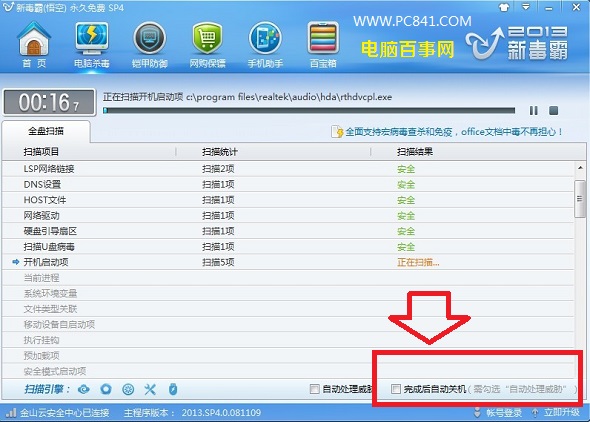
- 360 安全衛士/金山毒霸:全盤掃毒設定中勾選「掃描完成後關機」。
- 其他下載工具 (FDM, IDM 等) 亦多有類似選項。
進階:工作排程器建立固定排程關機
- 控制台 → 「系統管理工具」→「工作排程器」。
- 右側「建立基本工作」→ 命名 → 觸發條件選「每天」/「每週」/「一次」→ 設定時間。
- 動作選「啟動程式」:程式
shutdown.exe、引數 -s -t 0。
- 完成精靈,系統將依排程自動關機。
建議選擇
- 🕐 臨時一次性:
shutdown -s -t 秒數 最快。
- 🔁 固定習慣性:工作排程器或第三方工具。
- 📥 下載/掃毒伴隨:直接勾選軟體內建選項。
善用自動關機,省電環保又安心離席。