Windows XP Windows 7 Windows 2003 Windows Vista Windows 綜合教學 Linux 系統教學
Windows 10 Windows 8 Windows 2008 Windows NT Windows Server 電腦軟體教學

Windows 8.1 現代應用程式關閉技巧:拖曳暫停 2 秒變圖示才算真關閉

編輯:Win8 系統基礎知識

Windows 8.1 改變了現代應用程式 (Metro Apps) 的關閉邏輯:單純拖曳至螢幕底部僅觸發「暫停/凍結」(類似墓碑機制),應用仍駐留記憶體。必須**拖至底部停留約 2 秒,待縮圖翻轉為應用程式圖示後再放手**,才能徹底終止進程。本文圖文詳細說明正確操作與邏輯差異。

Win8 vs Win8.1 關閉行為對比

版本操作結果
Windows 8拖曳應用至螢幕底部 → 放手立即關閉 (終止進程)
Windows 8.1拖曳應用至螢幕底部 → 放手進入「暫停」狀態,仍在背景運行
Windows 8.1拖曳至底部**停留 2 秒** → 縮圖變圖示 → 放手**徹底關閉** (終止進程)

圖文操作示範

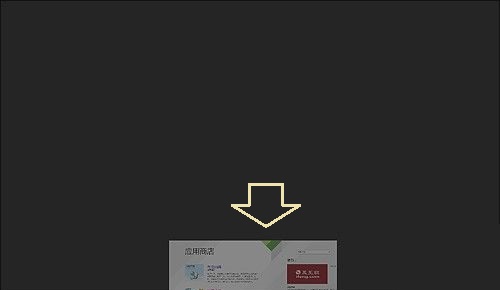
  1. 以滑鼠/觸控抓住應用頂端 → 向下拖曳至螢幕底緣。
  2. 不要立即放手,保持約 2 秒。
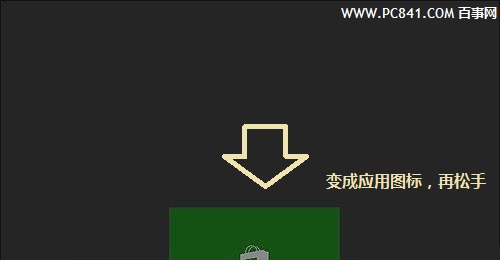
  3. 觀察縮圖:原本的動態磚縮圖會**翻轉/縮小為應用程式圖示** (如下圖)。
  4. 此時放手,應用程式即徹底關閉。

拖曳至底部停留

縮圖轉為圖示

放手關閉

補充技巧

  • 若縮圖已翻轉為圖示,尚未放手時**向上拖回原位**,可取消關閉並即時恢復應用 (類似「後悔藥」)。
  • 鍵盤快捷鍵:`Alt + F4` 在現代應用中同樣能直接徹底關閉,無需拖曳等待。
  • 工作管理員 (`Ctrl+Shift+Esc`) →「處理程序」索引標籤可確認應用是否真已終止。

設計邏輯解析

Win8.1 採用「一鍵暫停」設計,旨在讓使用者快速切換應用並保持狀態 (類似手機多工),減少重新載入等待。徹底關閉需額外確認動作 (2 秒停留),避免誤觸。理解此邏輯後,依需求選擇「暫停」或「關閉」即可。

Copyright © Windows教程網 All Rights Reserved