Windows 8 「開始」畫面是電腦的核心樞紐,支援高度客製化:磚塊自由移動、建立群組命名、調整大小、固定/取消固定應用程式、更換背景色彩與鎖定畫面照片。本文系統整理所有個人化操作。
磚塊基本操作
- 移動:按住磚塊向上/下拖曳至任意位置。
- 建立新群組:將磚塊拖曳至空白區域,出現灰色分隔列時釋放,自動形成新群組。
- 群組命名:
• 觸控:雙指捏合縮小開始畫面 → 向下輕掃選取群組 → 「命名群組」。
• 滑鼠:點選右下角「縮放」圖示 → 右鍵點選群組 → 「命名群組」。
- 調整大小:右鍵/向下輕掃磚塊 → 「放大」或「縮小」(部分磚塊不支援)。
- 取消固定/解除安裝:右鍵/向下輕掃 → 「從『開始』畫面取消固定」(應用程式保留)或「解除安裝」(徹底移除)。
更換開始畫面背景與色彩
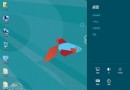
- Win+I →「變更電腦設定」→「個人化」→「『開始』畫面」。
- 挑選喜歡的背景圖案與色彩組合,即時預覽,確定即套用。
自訂鎖定畫面
- Win+I →「變更電腦設定」→「個人化」→「鎖定畫面」。
- 選擇內建圖片或「瀏覽」選取個人照片。
- 可新增應用程式至鎖定畫面(如「行事曆」「郵件」),鎖定狀態下即時顯示行程與新郵件。
善用群組分類(如「工作」「娛樂」「常用工具」),讓開始畫面成為最高效的啟動台。