Windows 8.1 預設綁定 Microsoft 帳戶 (Live ID) 登入,每次開機需輸入密碼。對個人電腦、單一使用者環境,可透過以下兩種方式設定「自動登入」,達到免輸入密碼直接進入桌面的效果。
netplwiz → 按 Enter。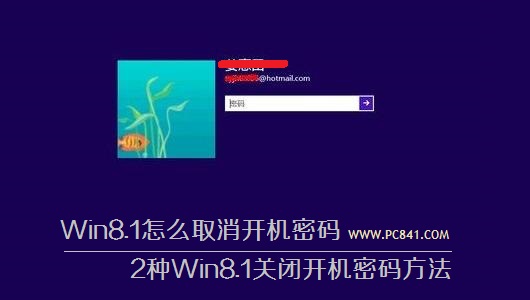
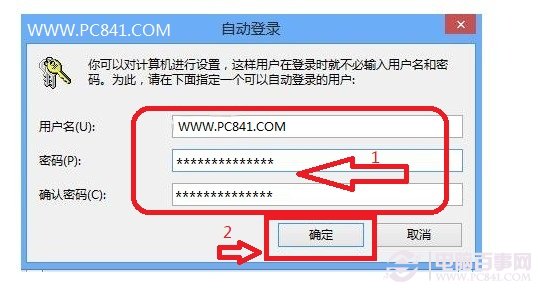
操作步驟與 Windows 8 完全相同,詳細教學請參考:《Win8 自動登入怎麼設定 2種 WIN8 自動登入設定方法》。
核心登錄鍵值:
HKEY_LOCAL_MACHINE\SOFTWARE\Microsoft\Windows NT\CurrentVersion\Winlogon
AutoAdminLogon = 1 (字串值)
DefaultUserName = 您的使用者名稱
DefaultPassword = 您的密碼
DefaultDomainName = (本機帳號留空,網域帳號填網域)
⚠ 登錄表存放明文密碼,安全性較低,建議優先使用方法一。
IIS 7 整合管道模式下「偵測到不適用的 ASP.NET 設定」錯誤 (HTTP 500.23) 解決方案
找回經典 IE 圖標:Windows 7/8.1 桌面顯示/隱藏 IE 圖標註冊表完整教學
Windows 8 執行命令大全(一):第 1-16 指令與關機/重啟/鎖定命令
Windows 8.1 本地升級教學:掛載 ISO 直接安裝,免光碟/USB
微軟重新定義作業系統:Windows 8 設計靈感、三大影響、Metro UI 核心哲學
Win8.1 滑鼠遊戲延遲官方修復補丁:KB2908279 (x86/x64)