Windows XP Windows 7 Windows 2003 Windows Vista Windows 綜合教學 Linux 系統教學
Windows 10 Windows 8 Windows 2008 Windows NT Windows Server 電腦軟體教學

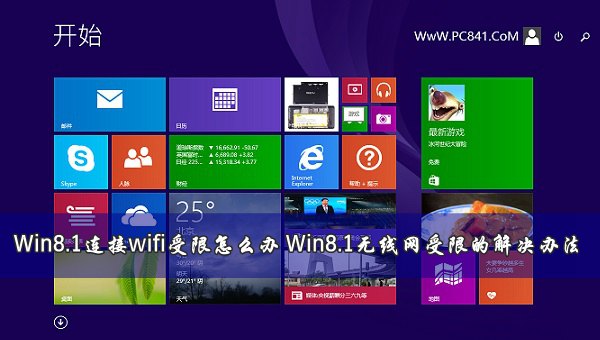
Win 8.1 Wi-Fi 顯示「受限」無法上網?四大排查方案:確認 AP、啟用 FIPS、更新驅動、360 斷網急救箱

編輯:Win8 系統基礎知識

Win 8.1 筆電連 Wi-Fi 出現「受限」圖示,無法存取網際網路。常見成因包括 AP 故障、FIPS 相容性、驅動程式過舊、TCP/IP 堆疊損毀。依序排查四大方案通常能解決。
一、確認 AP 本身正常

用手機/平板/其他筆電連同一 Wi-Fi,若同樣受限 → 問題在路由器/ISP,重開機路由器或聯繫客服;若其他裝置正常 → 繼續下列步驟。
二、啟用「為此網路啟用聯邦資訊處理標準」(FIPS)

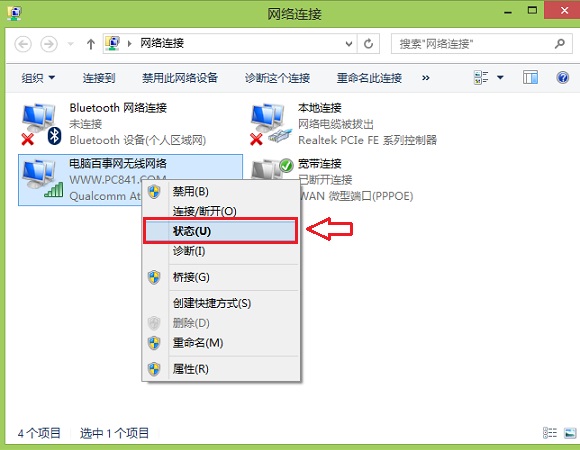
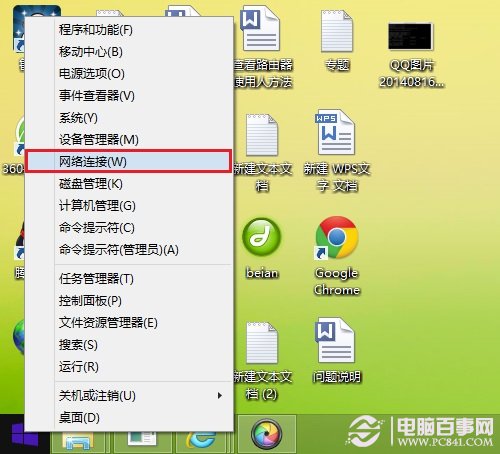
  1. 右鍵開始按鈕 → 網路連線。
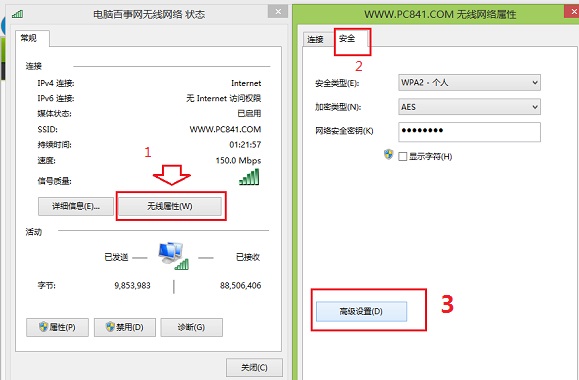
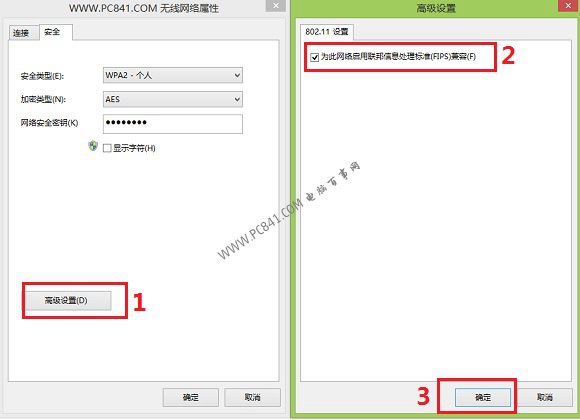
  2. Wi-Fi 介面右鍵 → 狀態 → 無線網路內容 → 安全性 索引標籤 → 進階設定。

  3. 勾選 為此網路啟用聯邦資訊處理標準 → 一路確定。

Win 8.1 預設未啟用 FIPS,部分 AP 需此選項才能正常協商加密。

三、更新無線網卡驅動程式

使用驅動精靈/驅動人生/官網下載最新驅動,或裝置管理員 → 網路介面卡 → 右鍵無線網卡 → 更新驅動程式 → 自動搜尋。

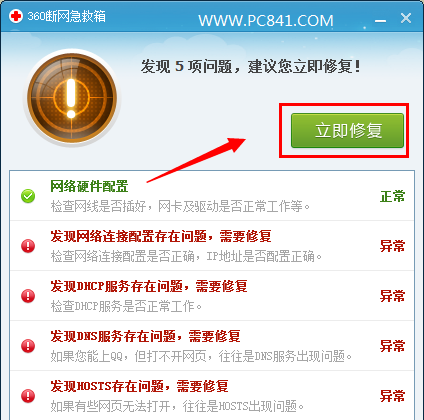
四、360 斷網急救箱一鍵修復

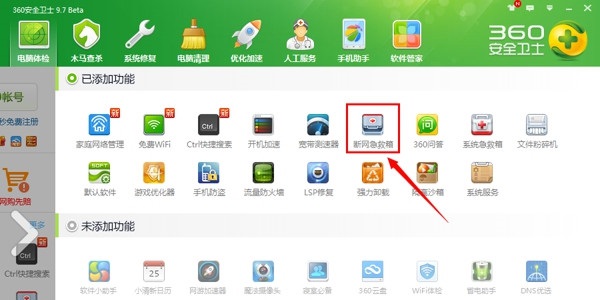
  1. 360 安全衛士 → 功能大全 → 更多 → 斷網急救箱。

  2. 掃描完成後按提示修復 (重設 TCP/IP、Winsock、防火牆規則等)。

依序嘗試上述四法,多數「受限」情況可獲解。

Copyright © Windows教程網 All Rights Reserved