初次面對 Windows 8 的全螢幕開始畫面、無「開始按鈕」的桌面、Charms 列與 Modern 應用,許多使用者感到無從下手。本指南將觸控手勢、滑鼠/觸控板、鍵盤快捷鍵三合一對照,並涵蓋導航、多工、搜尋、關機、同步、應用管理等核心場景,助您在 15 分鐘內從懵圈變行家。
| 動作 | 觸控手勢 | 滑鼠/觸控板 | 鍵盤快捷鍵 |
|---|---|---|---|
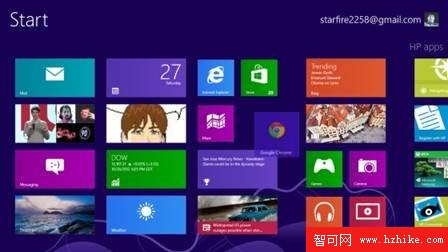
| 解鎖/進入開始畫面 | 向上滑動鎖屏畫面 | 任意鍵/單擊滑鼠 | Win 鍵 |
| 開啟應用/磚塊 | 輕觸磚塊 | 單擊 | Win + 數字鍵 (任務列固定順序) |
| 返回桌面 | 點擊「桌面」磚塊 | 單擊「桌面」磚塊 | Win + D (神鍵) |
| 應用命令列 (應用內選單) | 從頂/底邊緣向內滑動 | 空白處右鍵單擊 | Win + Z |
| 關閉 Modern 應用 | 從頂邊緣拖曳至底部 | 頂部拖曳至底部 | Alt + F4 |
| 開啟 Charms 列 (搜尋/分享/裝置/設定) | 從右邊緣向左滑動 | 滑鼠指向右上/右下角 | Win + C |
| 快速開啟「設定」Charm | — | — | Win + I |
| 快速開啟「分享」Charm | — | — | Win + H |
| 快速開啟「裝置」Charm (列印/投影) | — | — | Win + K |
| 返回開始畫面 | 觸控 Charms 列的「開始」圖示 | 滑鼠指向左下角單擊 | Win 鍵 |
| 動作 | 觸控手勢 | 滑鼠/觸控板 | 鍵盤快捷鍵 |
|---|---|---|---|
| 切換最近使用應用 | 從左邊緣向右滑動 | 滑鼠指向左上角單擊 | Win + Tab |
| 開啟應用切換器 (縮圖列) | 左滑入→再向左微推 | 左上角單擊→沿左邊緣向下拖曳 | — |
| 分屏:將應用固定左/右側 | 從切換器拖出應用至左/右邊緣 | 切換器中右鍵縮圖→選擇「固定左/右側」 | — |
| 調整分屏比例 | 拖曳中央三點分隔條 | 拖曳分隔條 | Win + . (句號) / Win + Shift + . |
| 在 Modern 應用與傳統桌面程式間切換 | — | — | Alt + Tab (含桌面程式) |
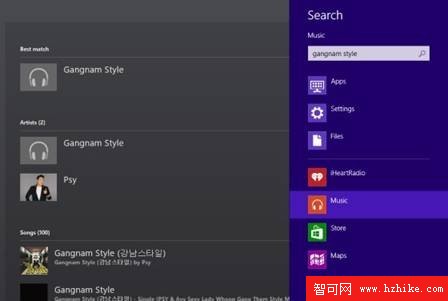
Win + Q  搜尋應用程式
Win + F  搜尋檔案
Win + W  搜尋 Windows 設定
Win + X  開啟高級使用者選單 (右鍵左下角同效) → 控制台、裝置管理員、事件檢視器...
Win + E  開啟檔案總管 (桌面環境)
Win + R  執行對話框
Win + L  鎖定電腦
Win + O  鎖定螢幕旋轉
Win + PrtSc  截圖自動存入「圖片\截圖」
Win + 1~9  啟動/切換任務列對應位置程式
Ctrl + Shift + Esc  直接開啟工作管理員
Alt + Tab  經典視窗切換 (含桌面程式)
Win + Z  現行應用命令列
Win + .  分屏比例調整
Win + C  Charms 列
Win + I  設定 Charm (含關機、音量、網路、更改電腦設定)
Win + H  分享 Charm
Win + K  裝置 Charm
熟練上述操作後,您將發現 Windows 8 的設計邏輯其實是「以搜尋代替瀏覽、以 Charms 統一跨應用操作、以同步消除裝置界限」。雖然觸控優先犧牲了部分滑鼠習慣,但鍵盤快捷鍵體系極度完善,鍵盤流操作效率甚至超越 Win7。現在,合上教學,開始用 Win8 做點真事吧!