Windows 8 雖移除 Win7 時代的「無線臨時網路」圖形介面,但底層支援承載網路的功能仍在。本文提供兩種建立熱點的完整方案:純指令操作的標準做法,與善用優化工具的一鍵做法。
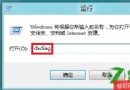
按 Win + X 選擇「命令提示字元 (管理員)」,輸入:
netsh wlan show drivers
若「支援承載網路」顯示「是」,即可繼續。
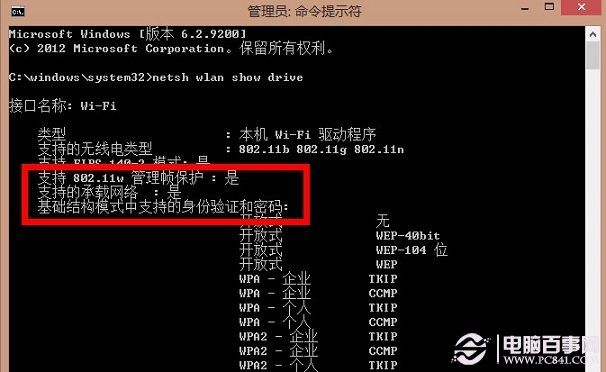
管理員模式 CMD 檢查網卡支援承載網路
輸入指令(請自行替換 SSID 與密碼,密碼至少 8 碼):
netsh wlan set hostednetwork mode=allow ssid=YourHotspotName key=YourPassword123
提示「承載網路設定成功」即代表建立完成。
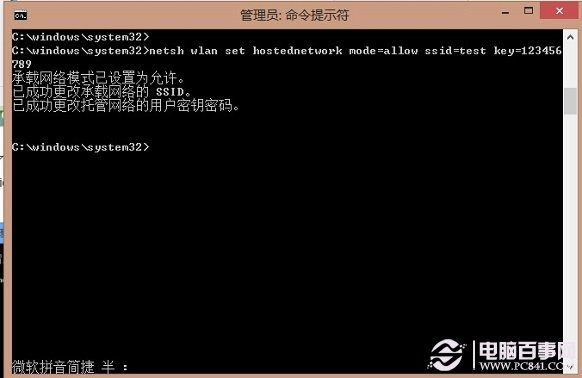
設定承載網路 SSID 與密碼
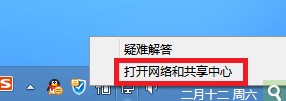
打開 Win8 網路和共享中心
回到 CMD 輸入:
netsh wlan start hostednetwork
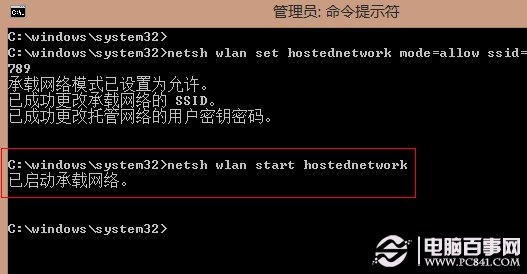
重啟承載網路
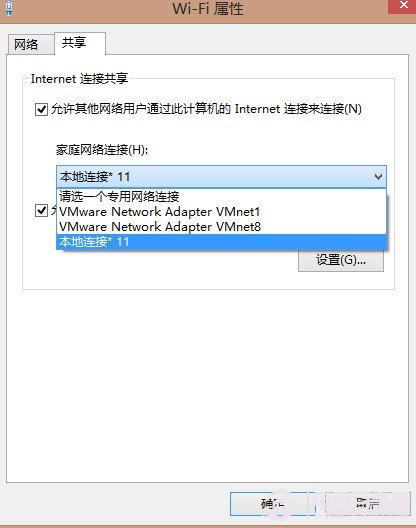
設定實體網卡共用給虛擬網卡
手機/平板搜尋 Wi-Fi,應可發現您設定的 SSID,輸入密碼即可上網。
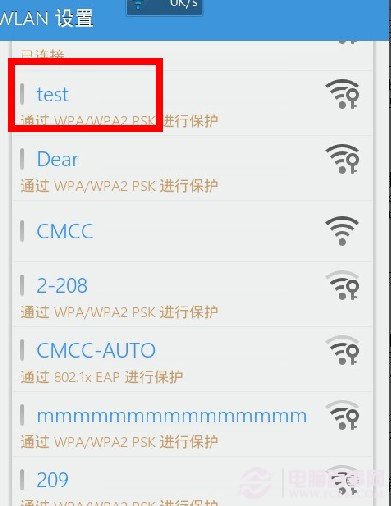
手機成功連接建立的 WiFi 熱點
> 注意:重開機後承載網路會關閉,需再次執行netsh wlan start hostednetwork。可將此指令存為 .bat 批次檔,設為開機自動執行。
推薦兩款支援 Win8 的免費工具:
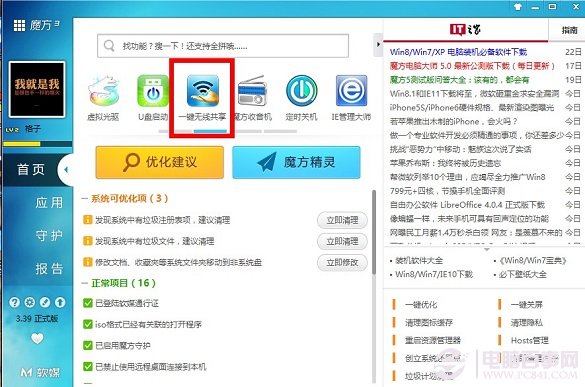
魔方 WiFi 無線共享功能入口
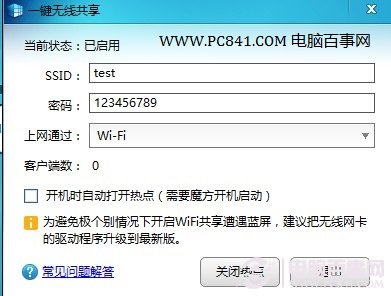
Win8 WiFi 熱點設定教程
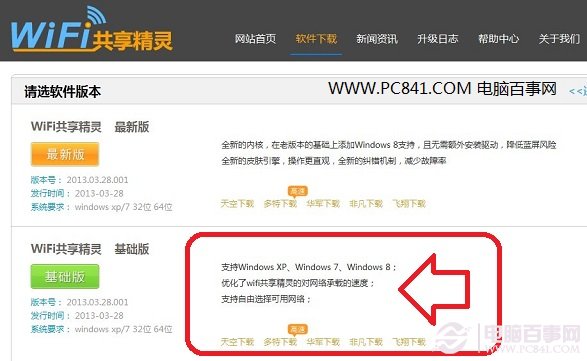
WiFi 共享精靈已經支援 Win8 系統
CMD 指令法雖步驟較多,但能深入理解 Windows 網路虛擬化機制;工具法則極大降低門檻。建議新手先用工具法體驗成功樂趣,再嘗試指令法掌握核心原理。掌握此技能,讓您的 Win8 筆記本隨時化身行動熱點,滿足多裝置上網需求。