承上篇,本文詳細說明如何為「目前使用者」與「所有使用者」新增或移除開機自動執行的程式,涵蓋「啟動資料夾」與「登錄編輯器」兩大主流管道,適用 Win7/Win8/Win8.1/Win10。
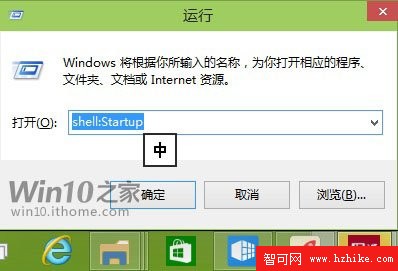
按 Win+R 輸入 shell:Startup,即可開啟目前使用者的啟動資料夾:
C:\Users\<當前用戶名>\AppData\Roaming\Microsoft\Windows\Start Menu\Programs\Startup在此資料夾建立程式捷徑即為新增啟動項,刪除捷徑即為移除。
HKEY_CURRENT_USER\Software\Microsoft\Windows\CurrentVersion\Runregedit,定位至上述路徑。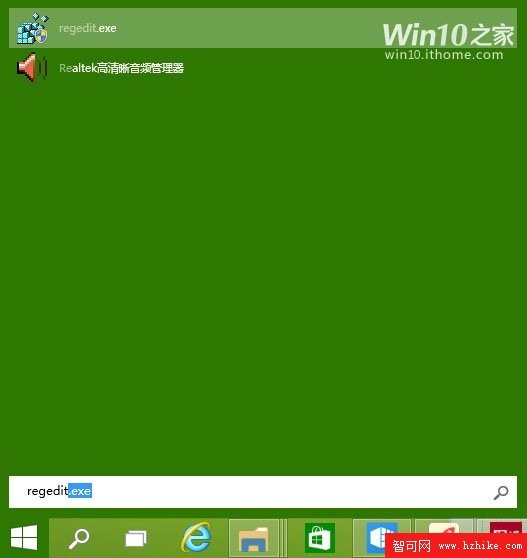
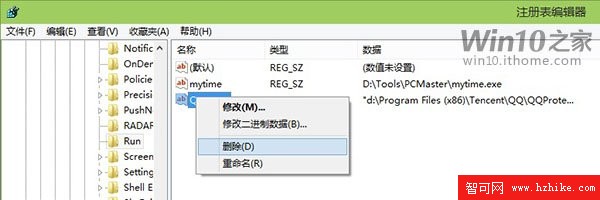
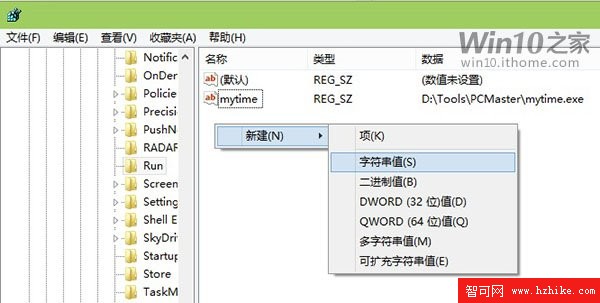
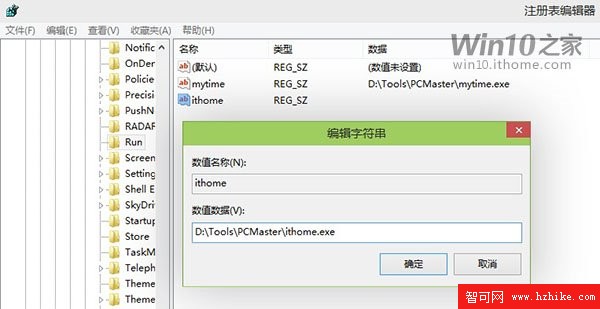
執行 shell:Common Startup 開啟:
C:\ProgramData\Microsoft\Windows\Start Menu\Programs\Startup在此放入/移除捷徑即影響所有使用者。
HKEY_LOCAL_MACHINE\SOFTWARE\Microsoft\Windows\CurrentVersion\Run操作方式同上,但需系統管理員權限,修改此處會對電腦所有帳號生效。
無論目前使用者或所有使用者、資料夾或登錄,軟媒魔方「優化大師」的「啟動項」分頁皆可視覺化管理,支援一鍵啟用/停用/刪除/新增,省去記憶路徑與手動編輯登錄的麻煩,安全又高效。
Win 8 無法安裝 QQ?進程名稱衝突:任務管理器 TM.exe 撞名騰訊 TM
Windows 8 CP 版 Metro IE 無法開網頁?桌面 IE 設定 Proxy 導致,netsh 指令修復
Windows 8 體驗連載 (一) 探秘 Ribbon 介面 (上):從 Office 到檔案總管的演進、三大標籤頁與情境式工具
Windows 8 CP 安裝使用指南(三):Metro 介面適應與觸控/滑鼠操作技巧
Windows 8 環境下安裝 Windows 7 雙系統:像安裝軟體一樣簡單
Win8.1 寬頻撥號錯誤 651 解決方法:關鍵服務啟用與設定自動啟動